

Restaurar una VM Hyper-V desde la nube: una prueba de restauración completa
Una copia de seguridad solo vale algo si la restauración funciona. Así que lo probamos: borramos una VM de Hyper-V, la recuperamos desde la nube, la importamos en Hyper-V y comprobamos los datos. Todas las capturas proceden de esta prueba del 13 de noviembre de 2026 en Windows Server 2025.
Publicado el 13 de noviembre de 2026 · desde el cliente lionbackup 0.2.0
El punto de partida es la VM de prueba FILESRV01 del artículo Copia de seguridad de VM Hyper-V sin apagarlas: una VM en ejecución con dos puntos de control y 300 documentos en un recurso compartido. El cliente lionbackup 0.2.0 la guardó en nuestro entorno dev; usted sigue los mismos pasos contra prod. Las capturas muestran un Windows Server en alemán y la salida del cliente en alemán.
¿Qué copias hay?
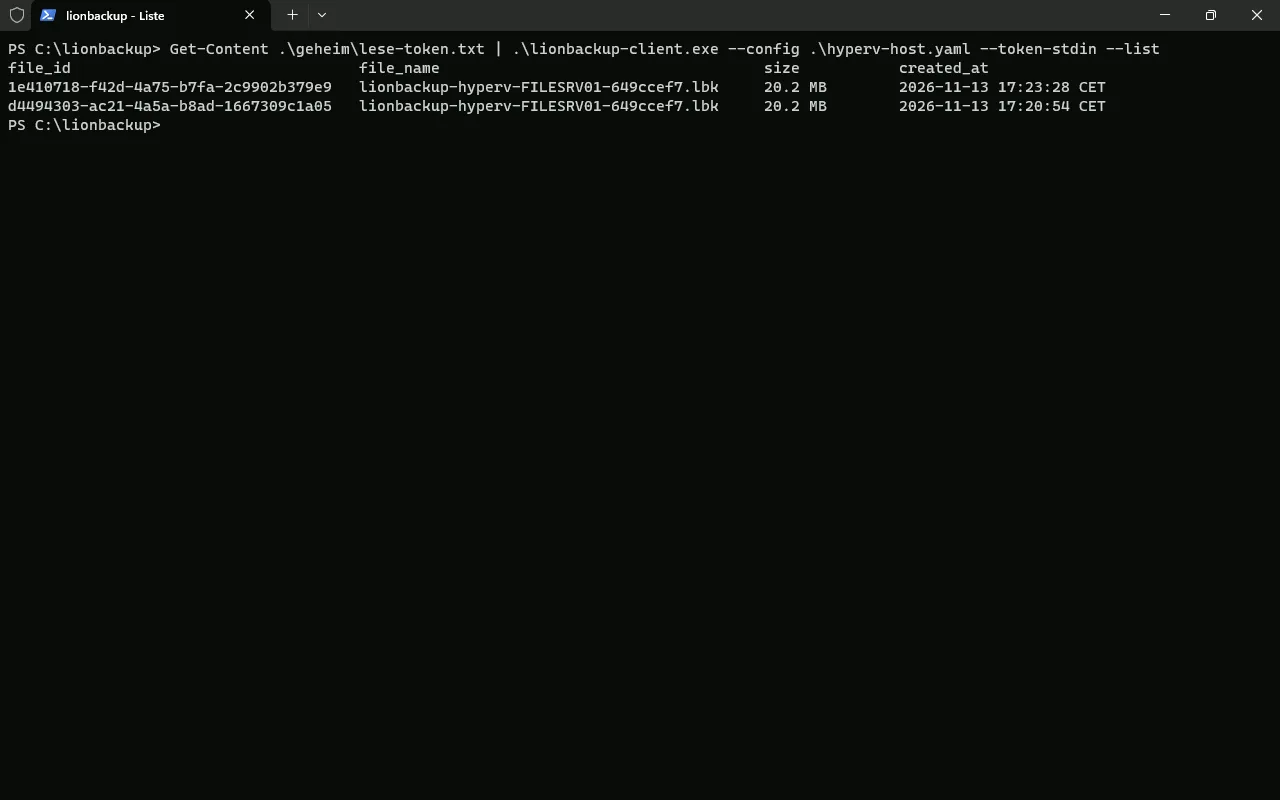
El listado y la restauración se hacen con el token de lectura. El token de escritura con el que el host hace las copias no puede hacerlo, y es intencionado: quien lo robe no llega a los datos. También aquí el token viene de un archivo que solo los administradores pueden leer:
Get-Content .\secret\read-token.txt | .\lionbackup-client.exe --config .\hyperv-host.yaml --token-stdin --listLa lista muestra dos copias de FILESRV01, de 20,2 MB cada una, con file_id y hora.
Simular una pérdida total
Después, la emergencia: apagar la VM, quitarla de Hyper-V y borrar su carpeta con todos los discos. A continuación Hyper-V no conoce ninguna VM y en el disco no queda nada.
Stop-VM -Name FILESRV01 -TurnOff -Force
Remove-VM -Name FILESRV01 -Force
Remove-Item C:\Hyper-V\FILESRV01 -Recurse -Force
Get-VM
Test-Path C:\Hyper-V\FILESRV01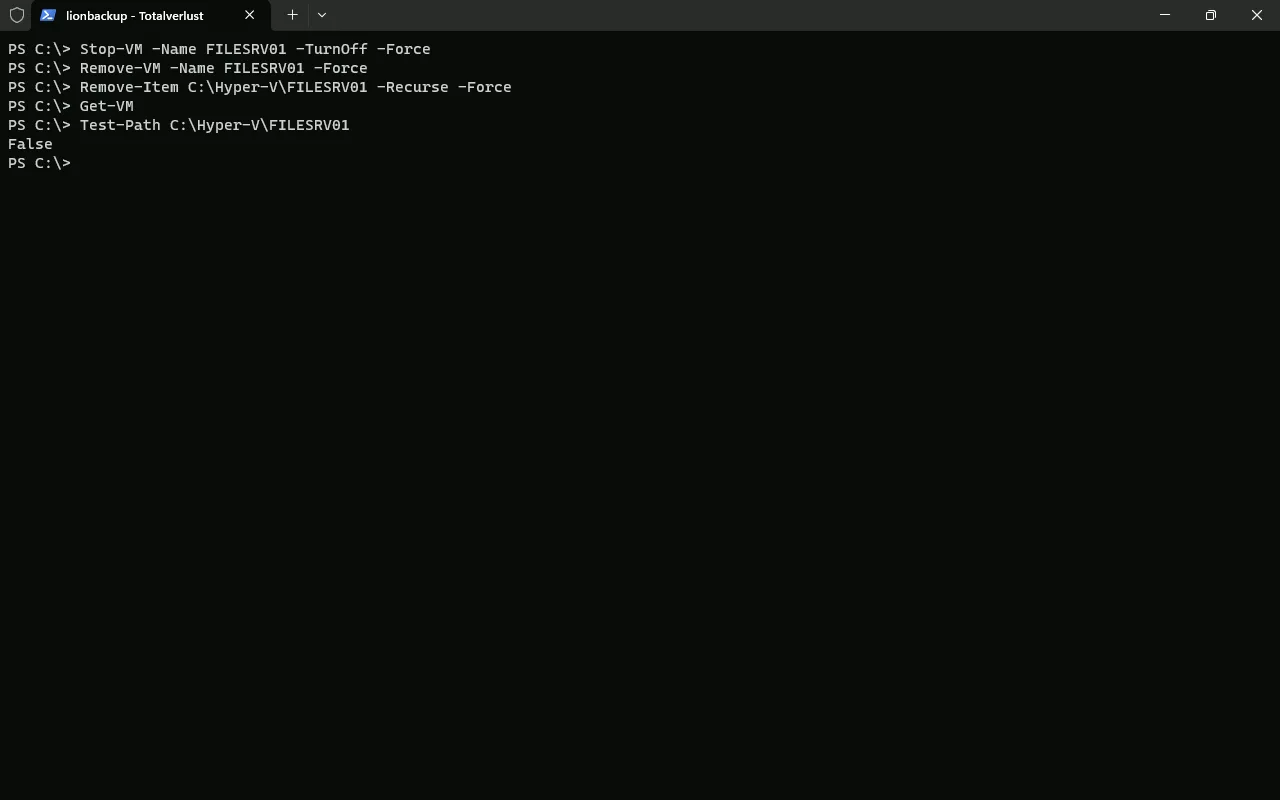
Recuperarla desde la nube
La restauración necesita tres cosas: el token de lectura, el file_id de la lista y la clave privada. La clave solo la tiene usted; sin ella nadie puede leer la copia, ni siquiera nosotros.
Get-Content .\secret\read-token.txt | .\lionbackup-client.exe --config .\hyperv-host.yaml --token-stdin `
--restore SU-FILE-ID --identity .\secret\hyperv-host.key --target C:\RestoreEl cliente descarga la copia, la comprueba, la descifra y la extrae en C:\Restore. Los metadatos indican el origen: hyperv:FILESRV01. Después hay allí 16 archivos, 493 MB en total, organizados como una exportación de Hyper-V.
En la prueba tardó 2,1 segundos, para una VM pequeña que comprimida ocupa 20,2 MB. En VM grandes la duración depende de su tamaño y de su ancho de banda; esta cifra no es extrapolable.
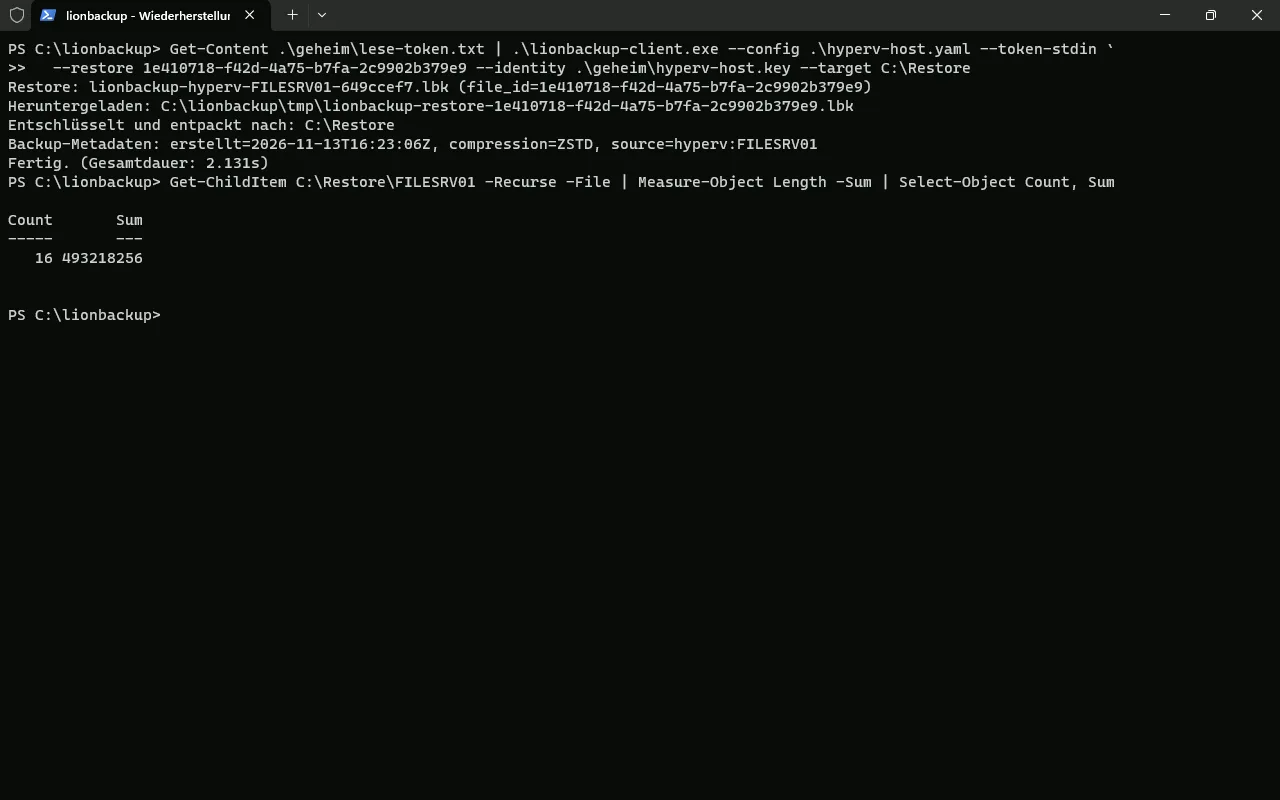
C:\Restore, después 16 archivos, 493 MB.Importar en Hyper-V
La importación es un paso en PowerShell. Como la VM original ya no existe, la copia vuelve a la ubicación anterior C:\Hyper-V\FILESRV01. Compare-VM comprueba antes si Hyper-V puede adoptarla: 0 incompatibilidades. Después elimine el punto de control que Hyper-V creó solo para la copia. Sus dos puntos de control propios, “vor-dem-update”, vuelven a estar ahí.
$target = 'C:\Restore\FILESRV01'
$cfg  = Get-ChildItem "$target\Virtual Machines\*.vmcx" | Select-Object -First 1
$report = Compare-VM -Path $cfg.FullName -Copy -GenerateNewId `
  -VhdSourcePath "$target\Virtual Hard Disks" `
  -VirtualMachinePath 'C:\Hyper-V\FILESRV01' `
  -VhdDestinationPath 'C:\Hyper-V\FILESRV01\Virtual Hard Disks' `
  -SnapshotFilePath 'C:\Hyper-V\FILESRV01'
$report.Incompatibilities.Count
$vm = Import-VM -CompatibilityReport $report
Get-VMSnapshot -VM $vm -SnapshotType Recovery | Remove-VMSnapshot
Get-VMSnapshot -VM $vm | Format-Table Name, SnapshotType -AutoSize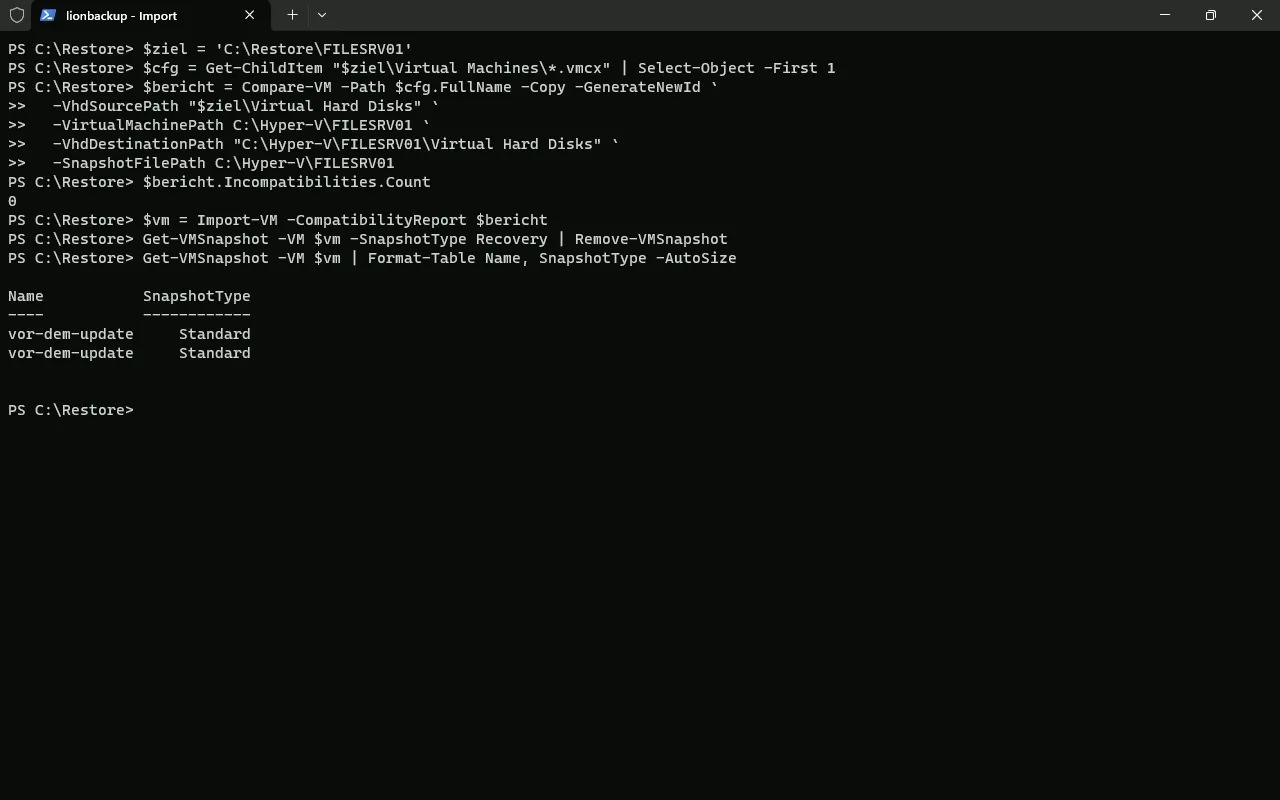
¿Son correctos los datos?
Una VM que arranca todavía no es una prueba. Por eso, antes de iniciarla, montamos su disco en solo lectura y contamos: los 300 documentos de los datos de prueba en Freigaben\Buchhaltung y una muestra, beleg-123, con el contenido esperado. Después se desmonta el disco y se inicia la VM.
$disk = (Get-VMHardDiskDrive -VMName FILESRV01).Path
$drive = (Mount-VHD -Path $disk -ReadOnly -Passthru | Get-Disk | Get-Partition | Where-Object DriveLetter).DriveLetter
(Get-ChildItem "${drive}:\Freigaben\Buchhaltung").Count
(Get-Content "${drive}:\Freigaben\Buchhaltung\beleg-123.txt" -Raw).Substring(0, 36)
Dismount-VHD -Path $disk
Start-VM -Name FILESRV01
Get-VM | Format-Table Name, State, Status -AutoSize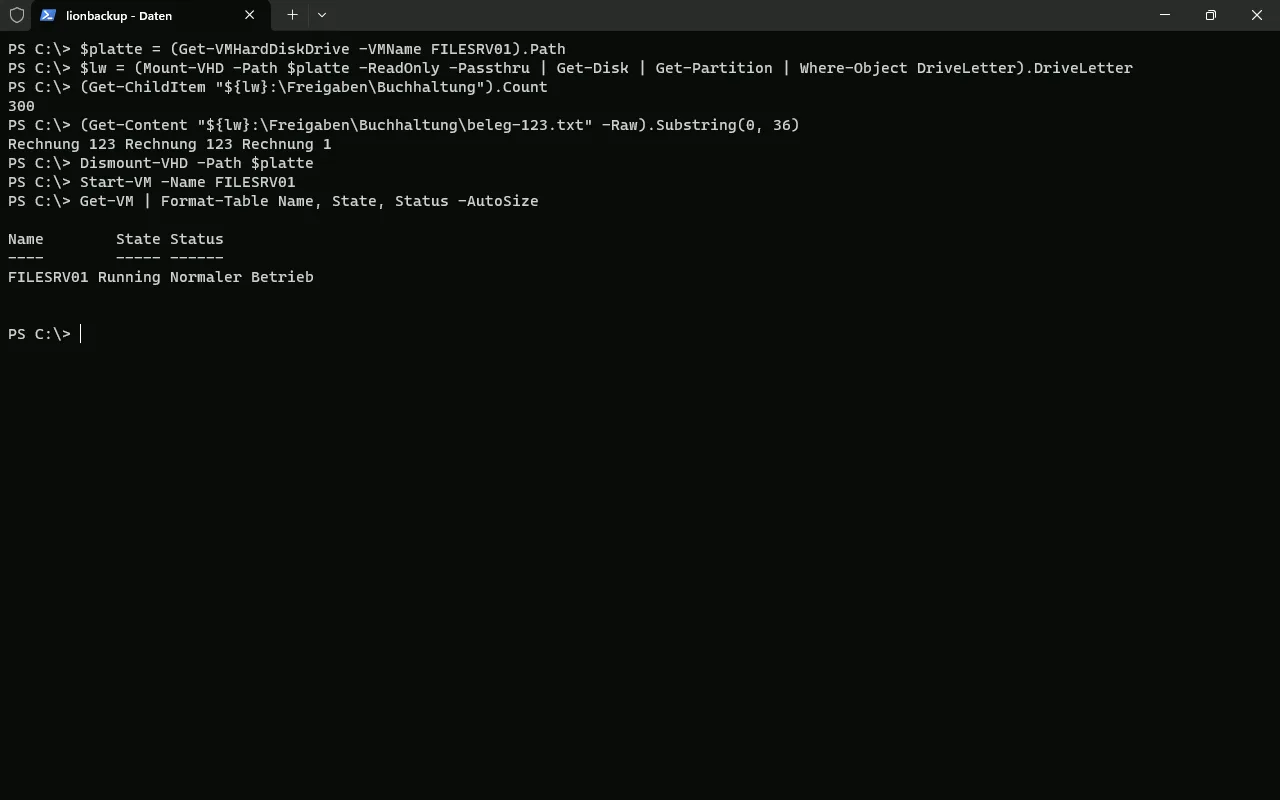
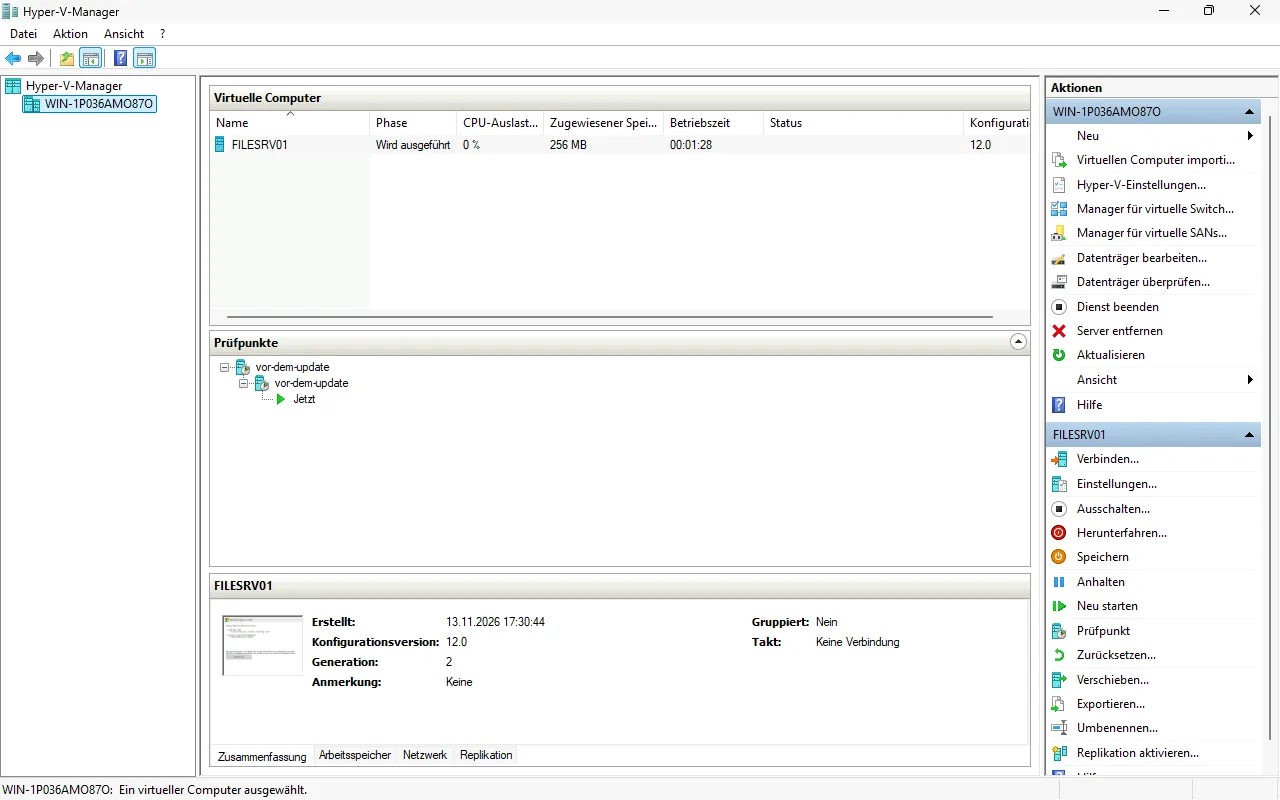
FILESRV01 vuelve a funcionar con normalidad, en el Administrador de Hyper-V con su cadena de puntos de control completa. Se creó el 13 de noviembre de 2026 a las 17:30:44, en la importación.
Qué muestra esta prueba y qué no
- La VM de prueba no tenía sistema operativo invitado. Por eso Hyper-V la copió sin conexión; una copia en línea con un invitado real aún no la hemos comprobado por nuestra cuenta.
- La importación en Hyper-V es un paso en PowerShell y no forma parte del lionbackup Wizard.
- Cada copia es una copia completa de toda la VM, así que cada una de la lista puede restaurarse por sí sola.
- Los 2,1 segundos valen solo para esta pequeña VM de prueba.
Pruebe la restauración con regularidad. Puede hacerlo sin tocar la VM original: con -GenerateNewId y otra ruta de destino, como se muestra en Copia de seguridad de VM Hyper-V sin apagarlas.
¿Podemos apoyarle?
Hacemos con gusto junto con usted la primera prueba de restauración en su host Hyper-V: gratis y por videollamada.