

Een Hyper-V VM herstellen uit de cloud: een volledige hersteltest
Een back-up is pas iets waard als het herstel werkt. Dus hebben we het geprobeerd: een Hyper-V VM gewist, uit de cloud teruggehaald, in Hyper-V geïmporteerd en de gegevens gecontroleerd. Alle schermafbeeldingen komen uit deze test op 13 november 2026 op Windows Server 2025.
Gepubliceerd op 13 november 2026 · vanaf lionbackup client 0.2.0
Uitgangspunt is de test-VM FILESRV01 uit het artikel Hyper-V VM's back-uppen zonder ze af te sluiten: een draaiende VM met twee controlepunten en 300 documenten in een share. Met lionbackup client 0.2.0 is ze geback-upt naar onze dev-omgeving; u volgt dezelfde stappen tegen prod. De schermafbeeldingen tonen een Duitstalige Windows Server en de Duitstalige uitvoer van de client.
Welke back-ups zijn er?
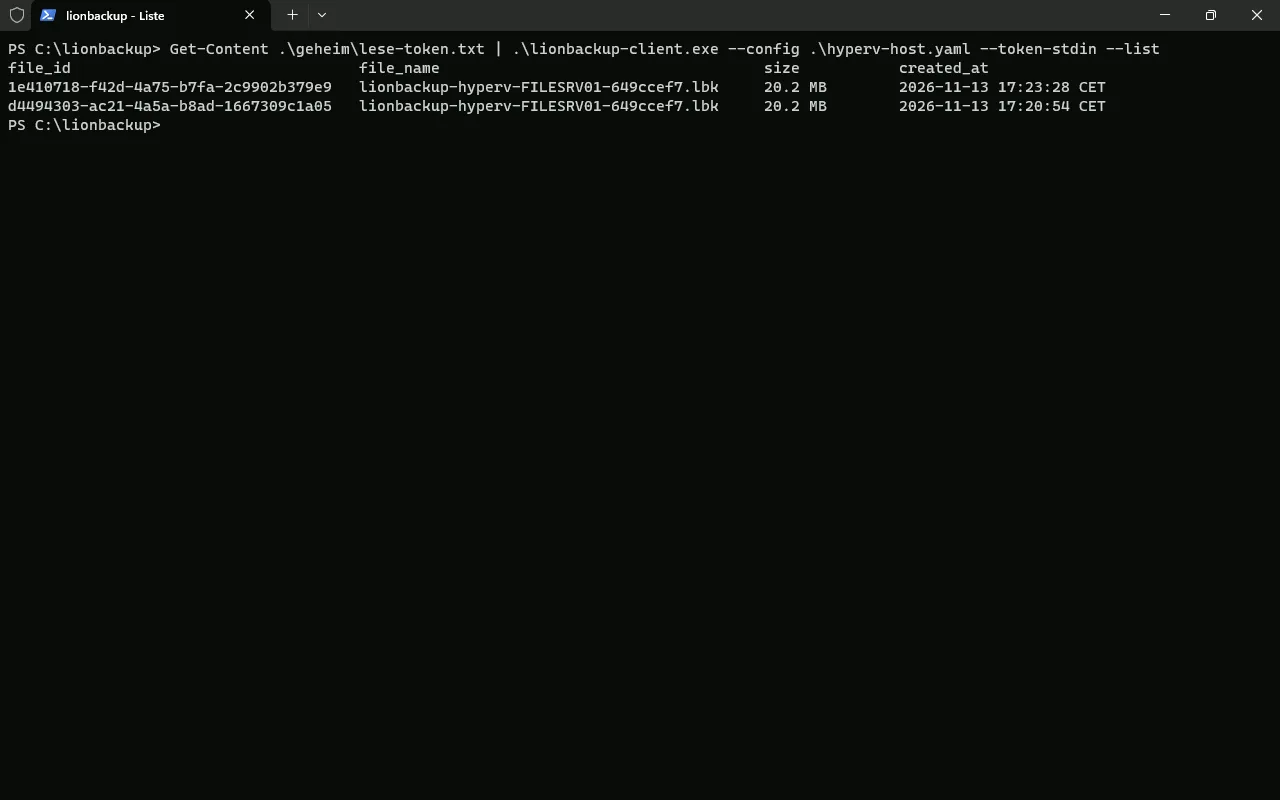
Opsommen en terugzetten gaat met het leestoken. Het schrijftoken waarmee de host back-upt kan dat niet, en dat is zo bedoeld: wie het steelt, komt niet bij de gegevens. Ook hier komt het token uit een bestand dat alleen administrators kunnen lezen:
Get-Content .\secret\read-token.txt | .\lionbackup-client.exe --config .\hyperv-host.yaml --token-stdin --listDe lijst toont twee back-ups van FILESRV01, elk 20,2 MB, met file_id en tijdstip.
Totaal verlies simuleren
Dan de noodsituatie: de VM uitschakelen, uit Hyper-V verwijderen en haar map met alle schijven wissen. Daarna kent Hyper-V geen VM meer en staat er niets meer op de schijf.
Stop-VM -Name FILESRV01 -TurnOff -Force
Remove-VM -Name FILESRV01 -Force
Remove-Item C:\Hyper-V\FILESRV01 -Recurse -Force
Get-VM
Test-Path C:\Hyper-V\FILESRV01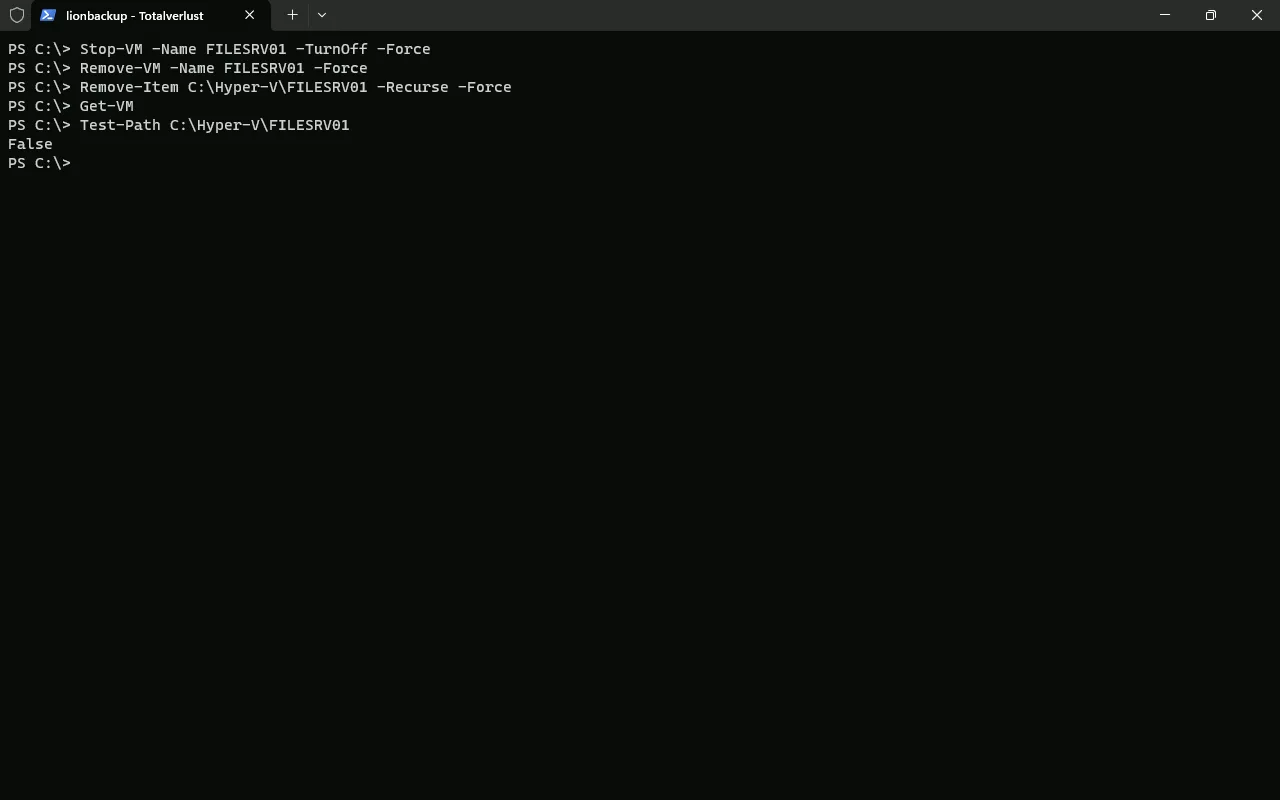
Terughalen uit de cloud
Voor het herstel zijn drie dingen nodig: het leestoken, de file_id uit de lijst en de privésleutel. De sleutel hebt alleen u; zonder die sleutel kan niemand de back-up lezen, ook wij niet.
Get-Content .\secret\read-token.txt | .\lionbackup-client.exe --config .\hyperv-host.yaml --token-stdin `
--restore UW-FILE-ID --identity .\secret\hyperv-host.key --target C:\RestoreDe client downloadt de back-up, controleert en ontsleutelt haar en pakt haar uit naar C:\Restore. In de metadata staat de bron: hyperv:FILESRV01. Daarna staan daar 16 bestanden, samen 493 MB, opgebouwd als een export van Hyper-V.
In de test duurde dat 2,1 seconden, voor een kleine VM die gecomprimeerd 20,2 MB groot is. Bij grote VM's hangt de duur af van hun grootte en uw bandbreedte; dit getal is niet over te zetten.
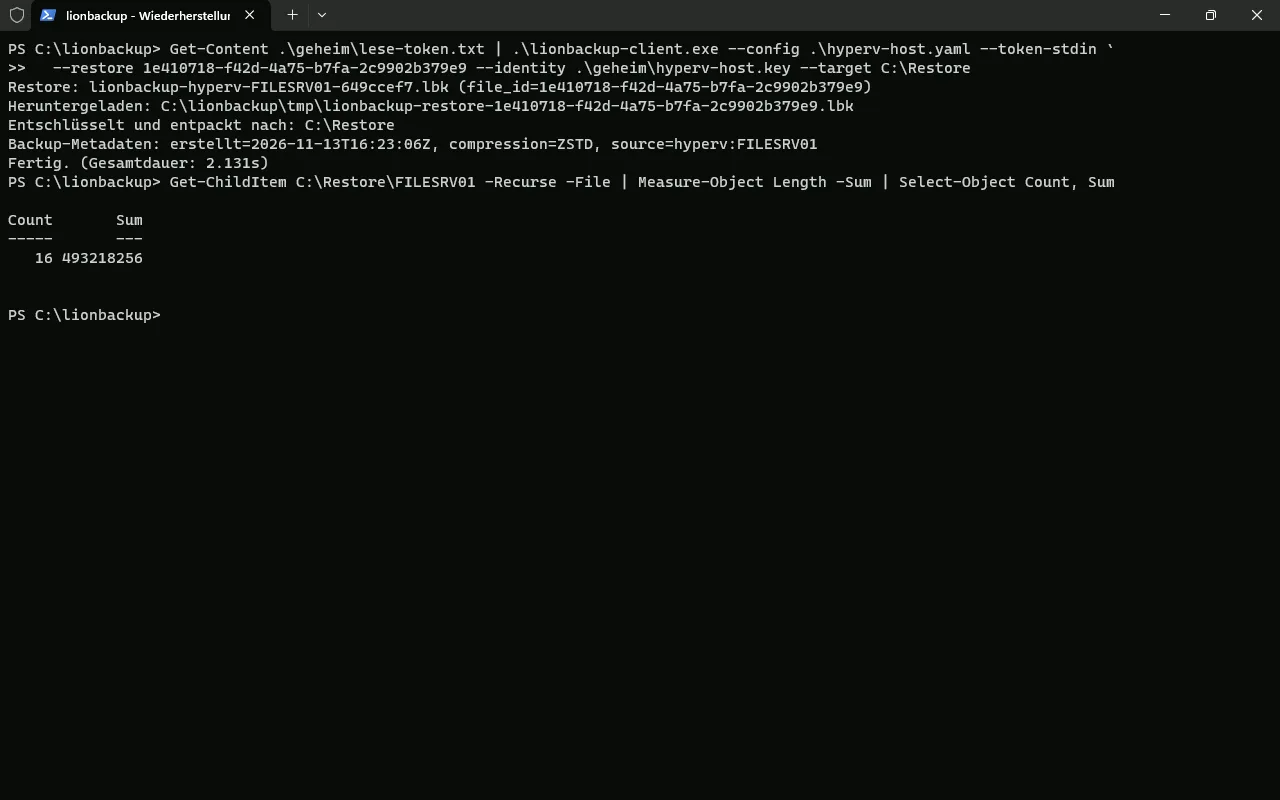
C:\Restore, daarna 16 bestanden, 493 MB.Importeren in Hyper-V
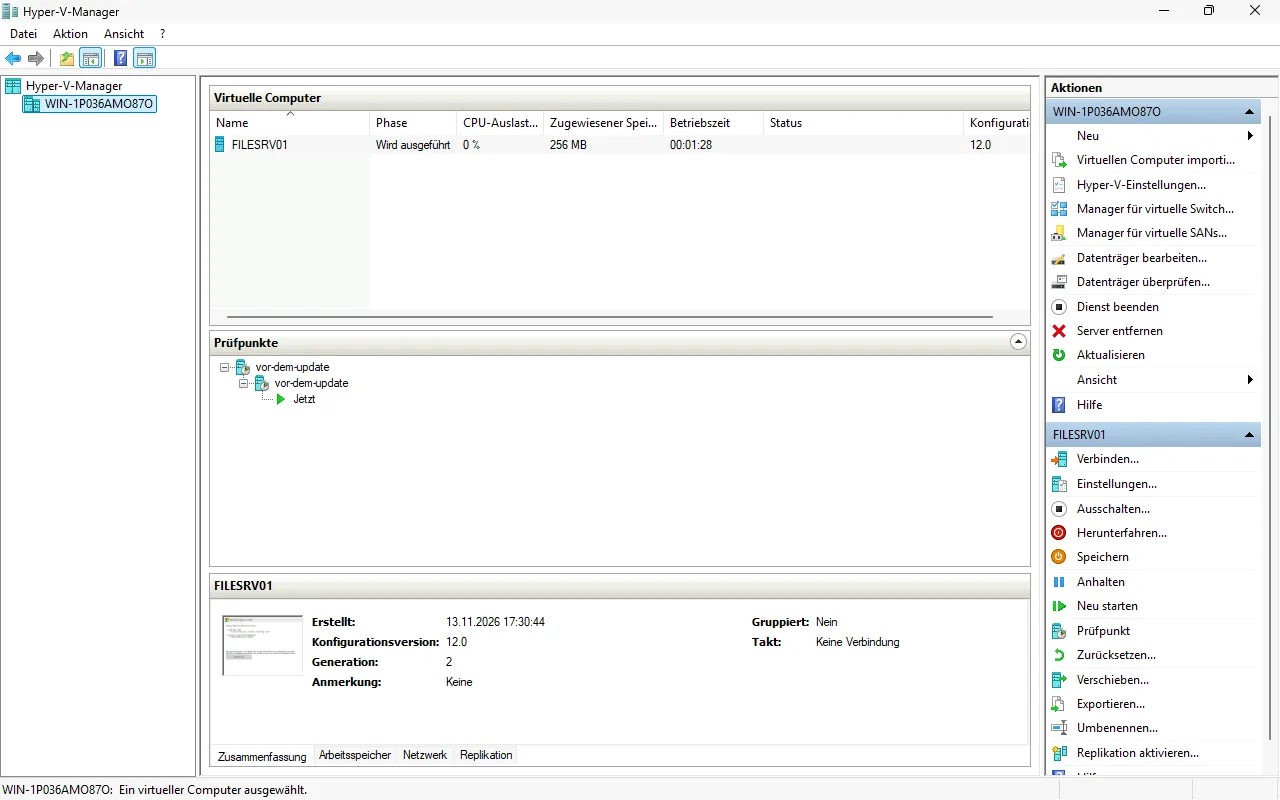
De import is een stap in PowerShell. Omdat de originele VM weg is, gaat de kopie terug naar de oude locatie C:\Hyper-V\FILESRV01. Compare-VM controleert vooraf of Hyper-V haar zo kan overnemen: 0 incompatibiliteiten. Daarna verwijdert u het controlepunt dat Hyper-V alleen voor de back-up heeft aangemaakt. Uw twee eigen controlepunten, „vor-dem-update”, zijn er weer.
$target = 'C:\Restore\FILESRV01'
$cfg  = Get-ChildItem "$target\Virtual Machines\*.vmcx" | Select-Object -First 1
$report = Compare-VM -Path $cfg.FullName -Copy -GenerateNewId `
  -VhdSourcePath "$target\Virtual Hard Disks" `
  -VirtualMachinePath 'C:\Hyper-V\FILESRV01' `
  -VhdDestinationPath 'C:\Hyper-V\FILESRV01\Virtual Hard Disks' `
  -SnapshotFilePath 'C:\Hyper-V\FILESRV01'
$report.Incompatibilities.Count
$vm = Import-VM -CompatibilityReport $report
Get-VMSnapshot -VM $vm -SnapshotType Recovery | Remove-VMSnapshot
Get-VMSnapshot -VM $vm | Format-Table Name, SnapshotType -AutoSize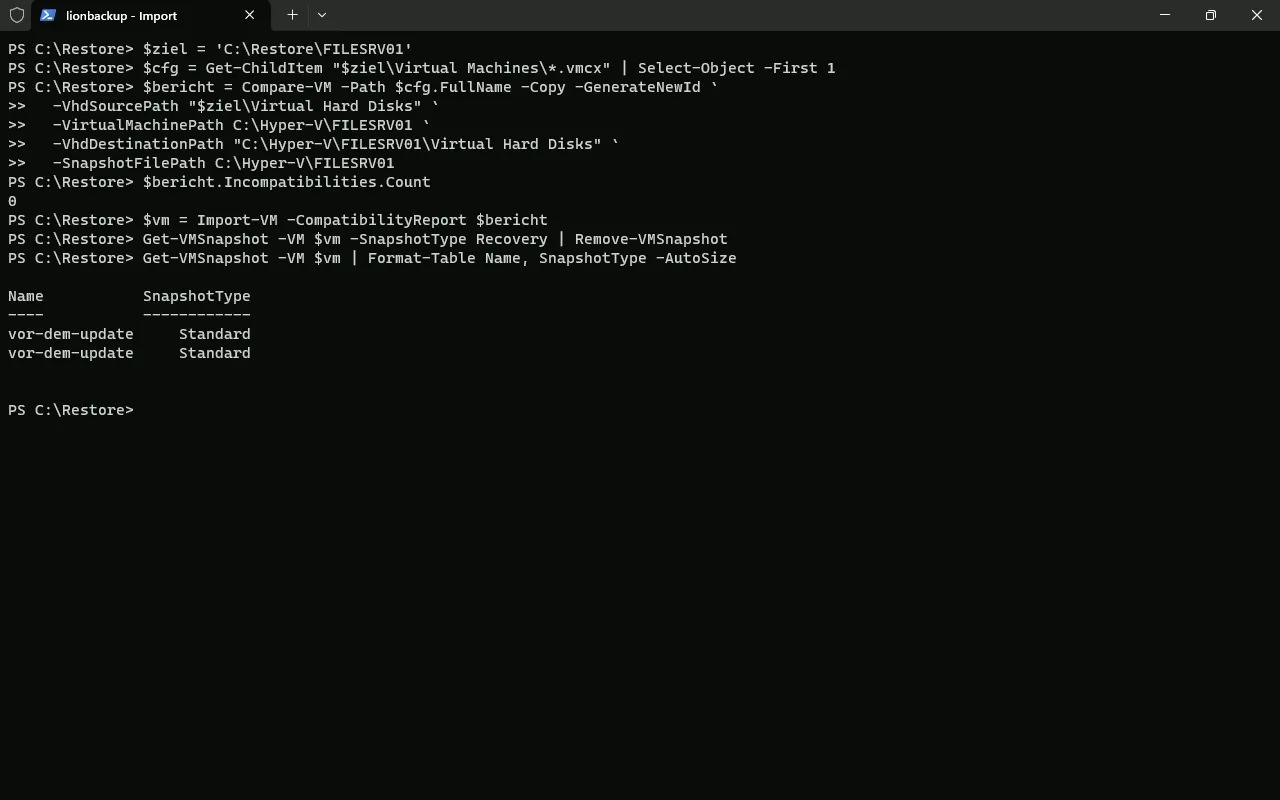
Kloppen de gegevens?
Een VM die opstart, is nog geen bewijs. Daarom hebben we haar schijf vóór het starten alleen-lezen gekoppeld en geteld: de 300 documenten van de testgegevens in Freigaben\Buchhaltung, en een steekproef, beleg-123, met de verwachte inhoud. Daarna de schijf ontkoppelen en de VM starten.
$disk = (Get-VMHardDiskDrive -VMName FILESRV01).Path
$drive = (Mount-VHD -Path $disk -ReadOnly -Passthru | Get-Disk | Get-Partition | Where-Object DriveLetter).DriveLetter
(Get-ChildItem "${drive}:\Freigaben\Buchhaltung").Count
(Get-Content "${drive}:\Freigaben\Buchhaltung\beleg-123.txt" -Raw).Substring(0, 36)
Dismount-VHD -Path $disk
Start-VM -Name FILESRV01
Get-VM | Format-Table Name, State, Status -AutoSize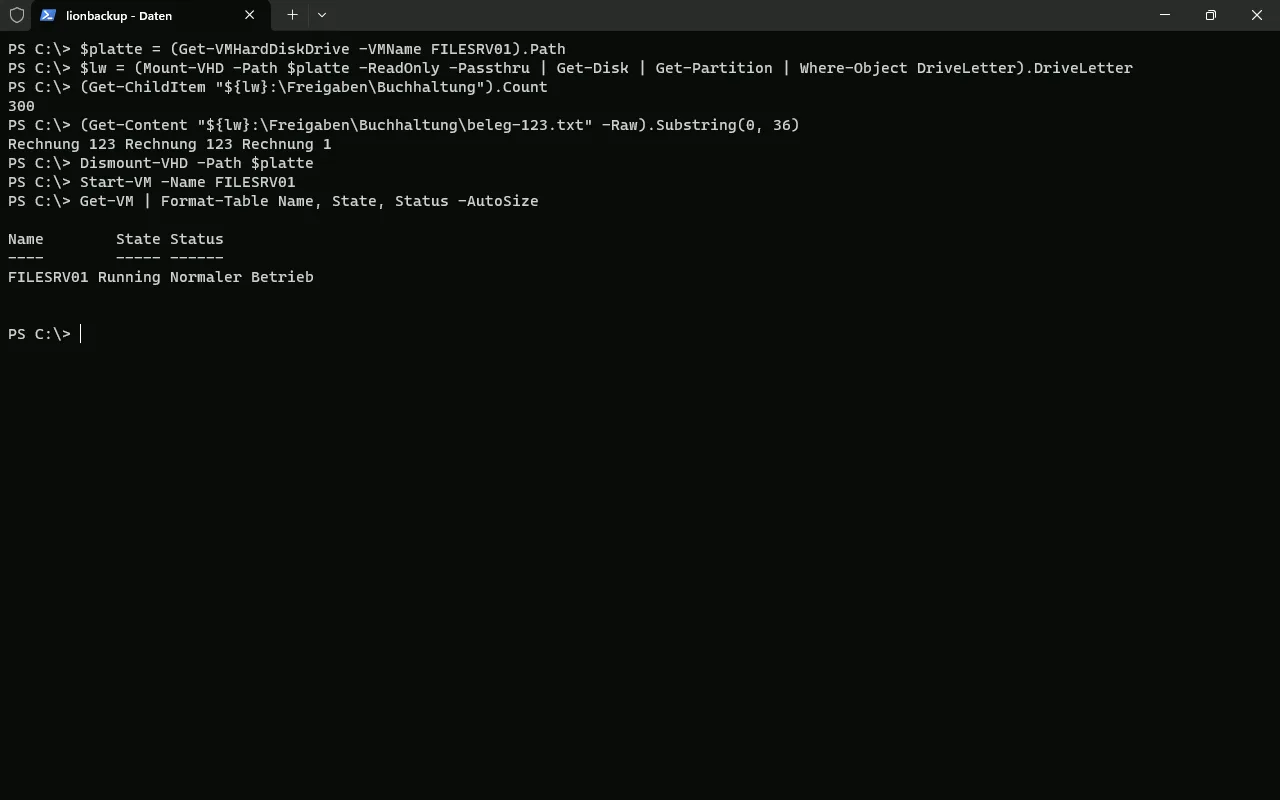
FILESRV01 draait weer normaal, in Hyper-V-beheer met haar volledige keten van controlepunten. Ze is aangemaakt op 13 november 2026 om 17:30:44, bij de import.
Wat deze test laat zien en wat niet
- De test-VM had geen gastbesturingssysteem. Hyper-V heeft haar daarom offline geback-upt; een online back-up met een echte gast hebben we nog niet zelf gecontroleerd.
- De import in Hyper-V is een stap in PowerShell en geen onderdeel van de lionbackup Wizard.
- Elke back-up is een volledige back-up van de hele VM, dus elke back-up in de lijst is op zichzelf terug te zetten.
- De 2,1 seconden gelden alleen voor deze kleine test-VM.
Test het herstel regelmatig. Dat kan zonder de originele VM aan te raken: met -GenerateNewId en een ander doelpad, zoals getoond in Hyper-V VM's back-uppen zonder ze af te sluiten.
Mogen wij u ondersteunen?
We doen de eerste hersteltest graag samen met u, op uw Hyper-V-host: kosteloos en via videogesprek.