

Hyper-V-VM aus der Cloud wiederherstellen: ein kompletter Restore-Test
Ein Backup ist erst etwas wert, wenn die Wiederherstellung klappt. Wir haben es ausprobiert: eine Hyper-V-VM gelöscht, aus der Cloud zurückgeholt, in Hyper-V importiert und die Daten nachgeprüft. Alle Bilder stammen aus diesem Test am 13. November 2026 auf Windows Server 2025.
Veröffentlicht am 13. November 2026 · ab lionbackup-Client 0.2.0 · ← Blog
Ausgangspunkt ist die Test-VM FILESRV01 aus dem Beitrag Hyper-V-VMs sichern, ohne sie herunterzufahren: eine laufende VM mit zwei Prüfpunkten und 300 Belegen in einer Freigabe. Gesichert hat sie der lionbackup-Client 0.2.0 in unsere dev-Umgebung; Sie gehen dieselben Schritte gegen prod.
Welche Sicherungen gibt es?
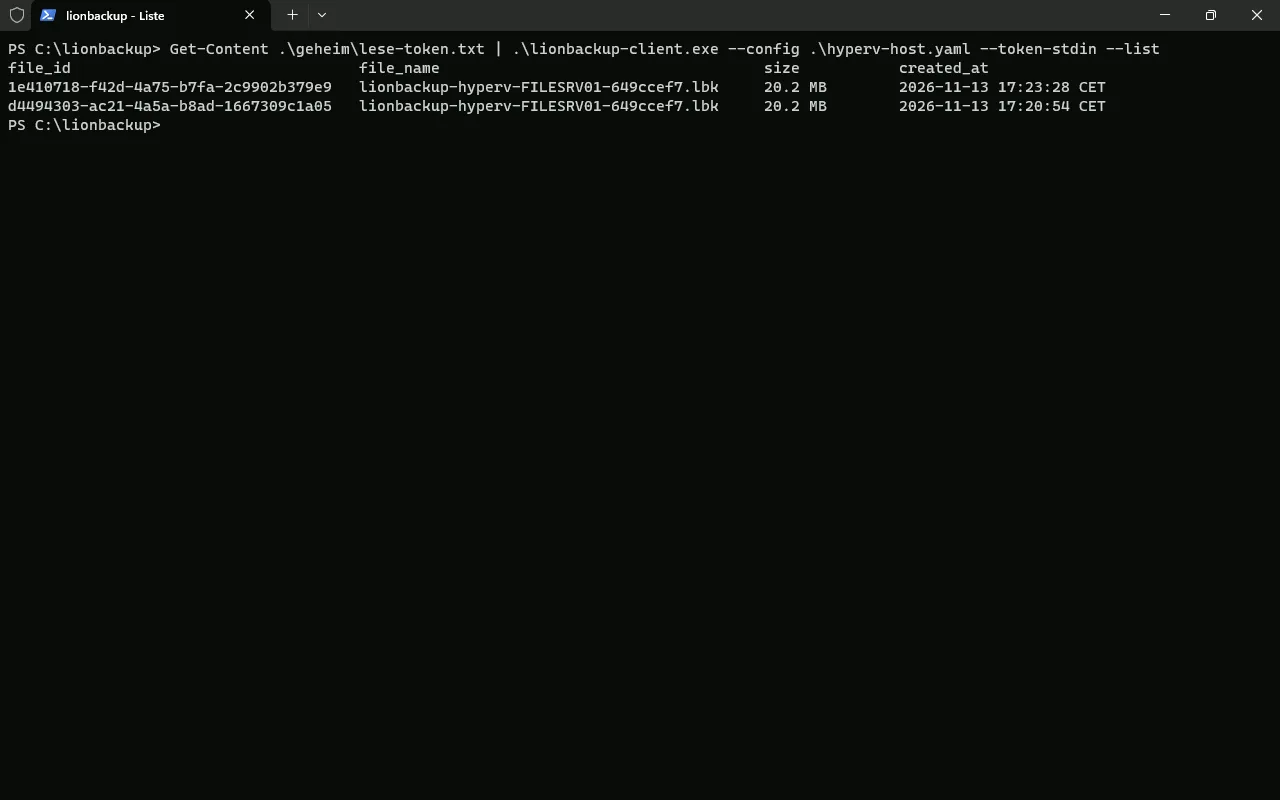
Aufgelistet und wiederhergestellt wird mit dem Lese-Token. Das Schreib-Token, mit dem der Host sichert, kann das nicht, und das ist Absicht: Wer es stiehlt, kommt an keine Daten (Das Token, das nichts lesen kann). Auch hier kommt das Token aus einer Datei, die nur Administratoren lesen dürfen:
Get-Content .\geheim\lese-token.txt | .\lionbackup-client.exe --config .\hyperv-host.yaml --token-stdin --listDie Liste zeigt zwei Sicherungen von FILESRV01, je 20,2 MB groß, mit file_id und Zeitpunkt.
Totalverlust simulieren
Dann der Ernstfall: VM ausschalten, aus Hyper-V entfernen und ihren Ordner mit allen Platten löschen. Danach kennt Hyper-V keine VM mehr, und auf der Platte ist nichts übrig.
Stop-VM -Name FILESRV01 -TurnOff -Force
Remove-VM -Name FILESRV01 -Force
Remove-Item C:\Hyper-V\FILESRV01 -Recurse -Force
Get-VM
Test-Path C:\Hyper-V\FILESRV01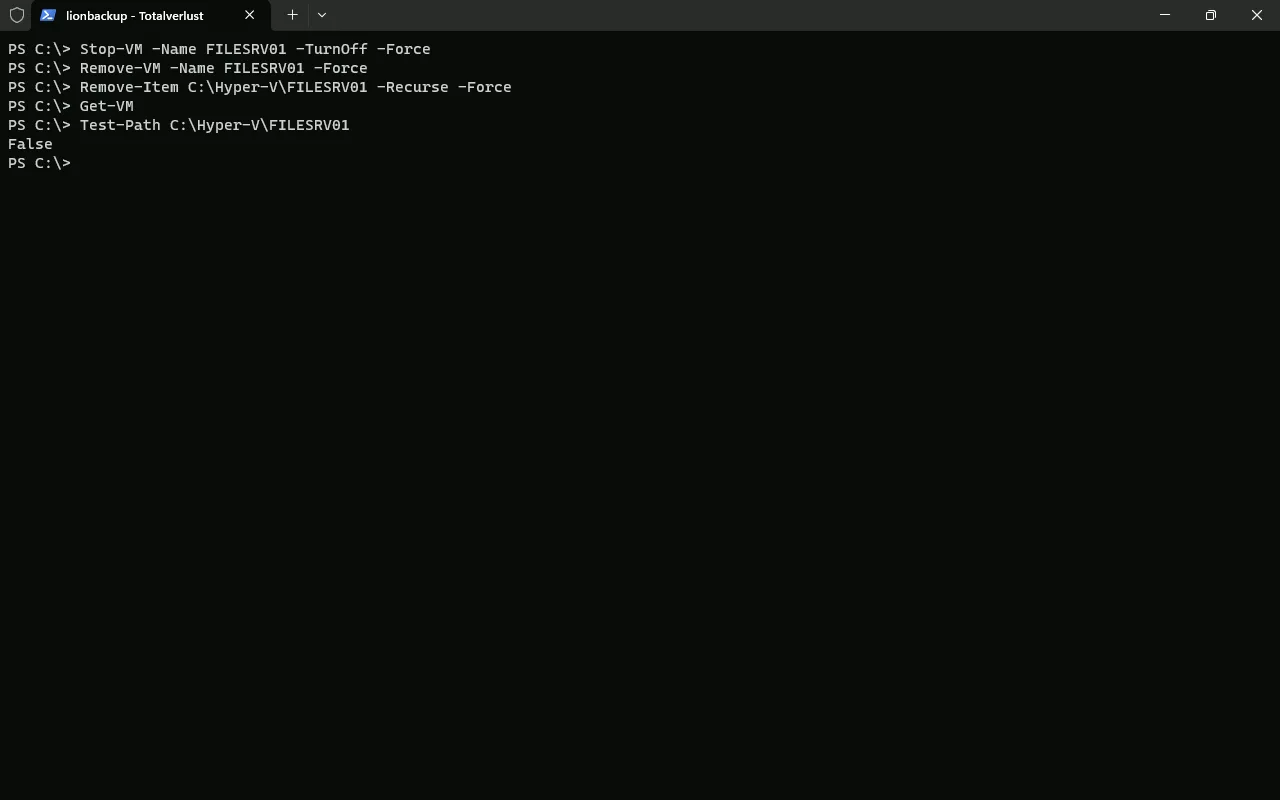
Zurückholen aus der Cloud
Der Restore braucht drei Dinge: das Lese-Token, die file_id aus der Liste und den privaten Schlüssel. Den Schlüssel haben nur Sie; ohne ihn kann niemand die Sicherung lesen, auch wir nicht.
Get-Content .\geheim\lese-token.txt | .\lionbackup-client.exe --config .\hyperv-host.yaml --token-stdin `
--restore IHRE-FILE-ID --identity .\geheim\hyperv-host.key --target C:\RestoreDer Client lädt die Sicherung herunter, prüft und entschlüsselt sie und entpackt sie nach C:\Restore. In den Metadaten steht die Quelle: hyperv:FILESRV01. Danach liegen dort 16 Dateien mit zusammen 493 MB, aufgebaut wie ein Export von Hyper-V.
Im Test dauerte das 2,1 Sekunden, für eine kleine VM, die gepackt 20,2 MB groß ist. Bei großen VMs hängt die Dauer von ihrer Größe und Ihrer Bandbreite ab; die Zahl lässt sich nicht übertragen.
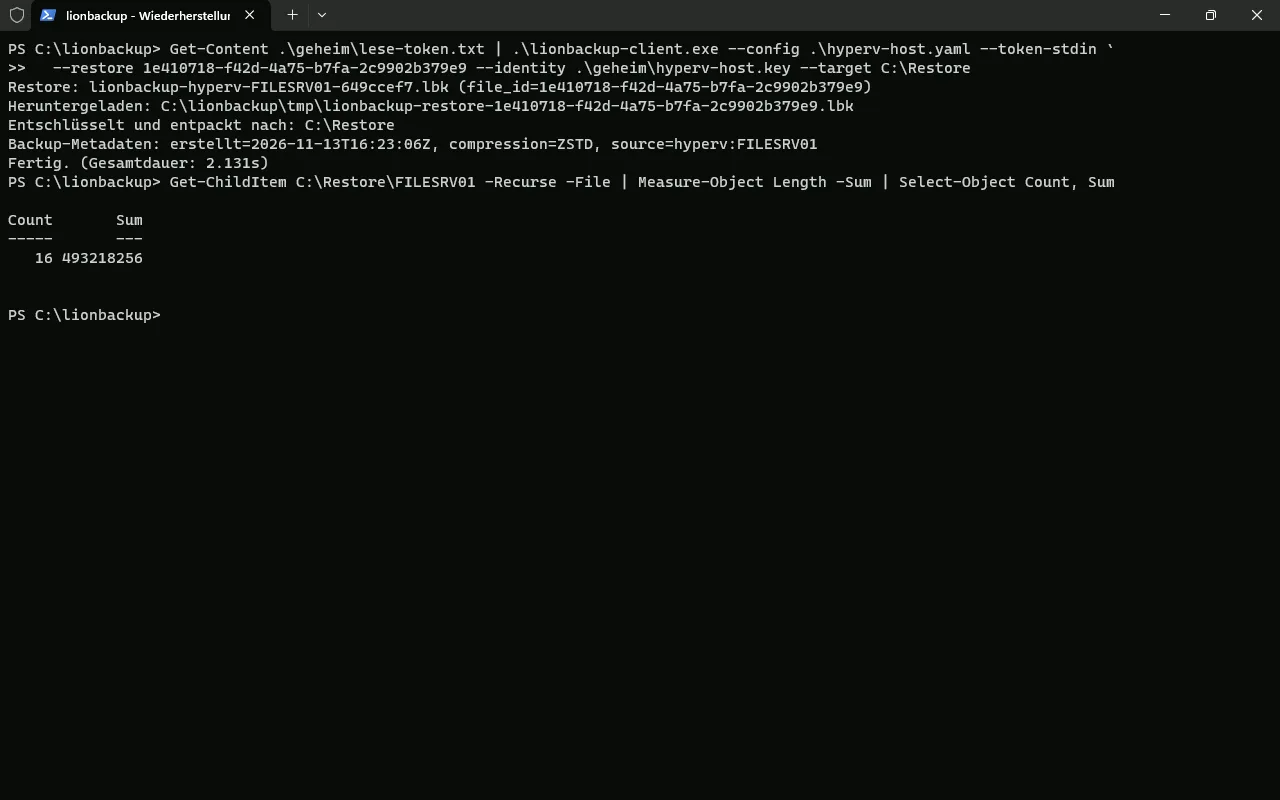
C:\Restore, danach 16 Dateien mit 493 MB.In Hyper-V importieren
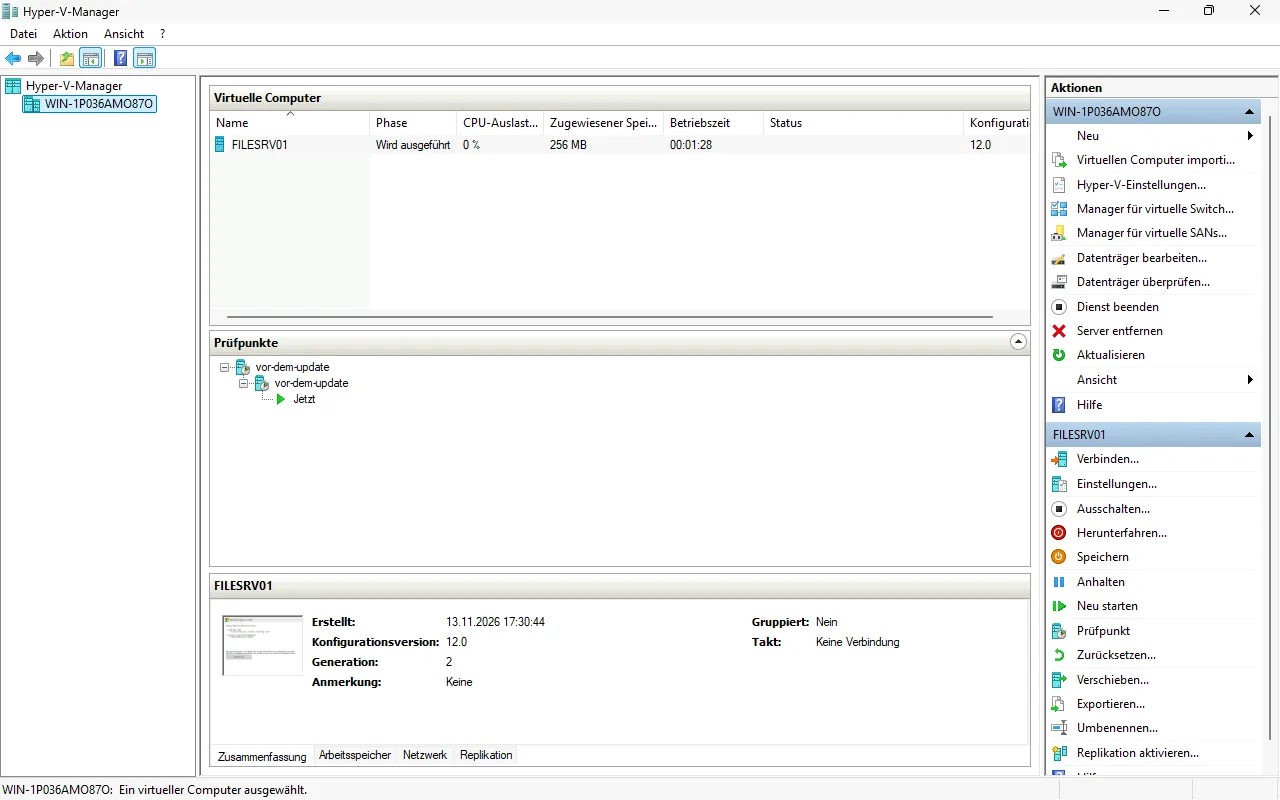
Der Import ist ein PowerShell-Schritt. Weil die Original-VM weg ist, kommt die Kopie zurück an den alten Ort C:\Hyper-V\FILESRV01. Compare-VM prüft vorher, ob Hyper-V sie so übernehmen kann: 0 Unverträglichkeiten. Danach entfernen Sie den Prüfpunkt, den Hyper-V nur für die Sicherung angelegt hat. Die beiden eigenen Prüfpunkte „vor-dem-update“ sind wieder da.
$ziel = 'C:\Restore\FILESRV01'
$cfg  = Get-ChildItem "$ziel\Virtual Machines\*.vmcx" | Select-Object -First 1
$bericht = Compare-VM -Path $cfg.FullName -Copy -GenerateNewId `
  -VhdSourcePath "$ziel\Virtual Hard Disks" `
  -VirtualMachinePath 'C:\Hyper-V\FILESRV01' `
  -VhdDestinationPath 'C:\Hyper-V\FILESRV01\Virtual Hard Disks' `
  -SnapshotFilePath 'C:\Hyper-V\FILESRV01'
$bericht.Incompatibilities.Count
$vm = Import-VM -CompatibilityReport $bericht
Get-VMSnapshot -VM $vm -SnapshotType Recovery | Remove-VMSnapshot
Get-VMSnapshot -VM $vm | Format-Table Name, SnapshotType -AutoSize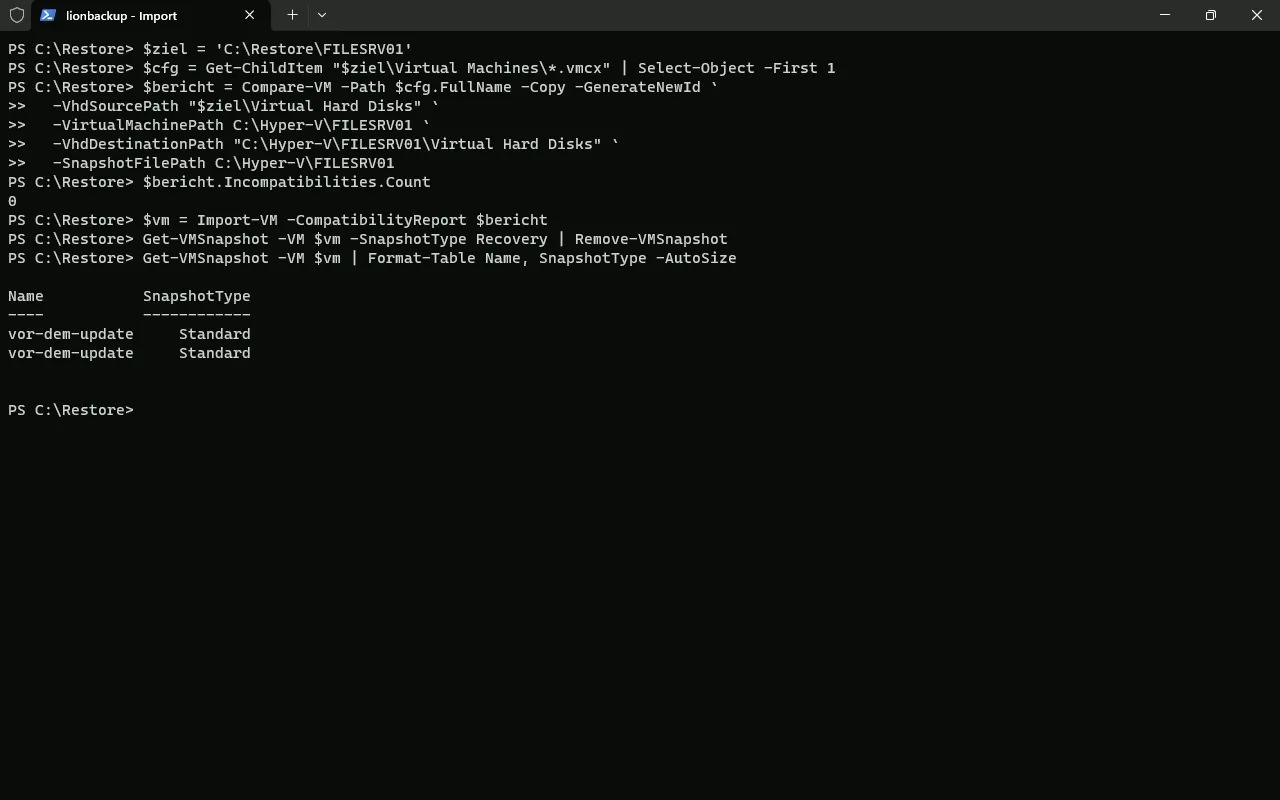
Stimmen die Daten?
Eine VM, die startet, ist noch kein Beweis. Deshalb haben wir ihre Platte vor dem Start schreibgeschützt eingehängt und nachgezählt: die 300 Belege der Testdaten in Freigaben\Buchhaltung und eine Stichprobe, beleg-123, mit dem erwarteten Inhalt. Danach Platte aushängen und VM starten.
$platte = (Get-VMHardDiskDrive -VMName FILESRV01).Path
$lw = (Mount-VHD -Path $platte -ReadOnly -Passthru | Get-Disk | Get-Partition | Where-Object DriveLetter).DriveLetter
(Get-ChildItem "${lw}:\Freigaben\Buchhaltung").Count
(Get-Content "${lw}:\Freigaben\Buchhaltung\beleg-123.txt" -Raw).Substring(0, 36)
Dismount-VHD -Path $platte
Start-VM -Name FILESRV01
Get-VM | Format-Table Name, State, Status -AutoSize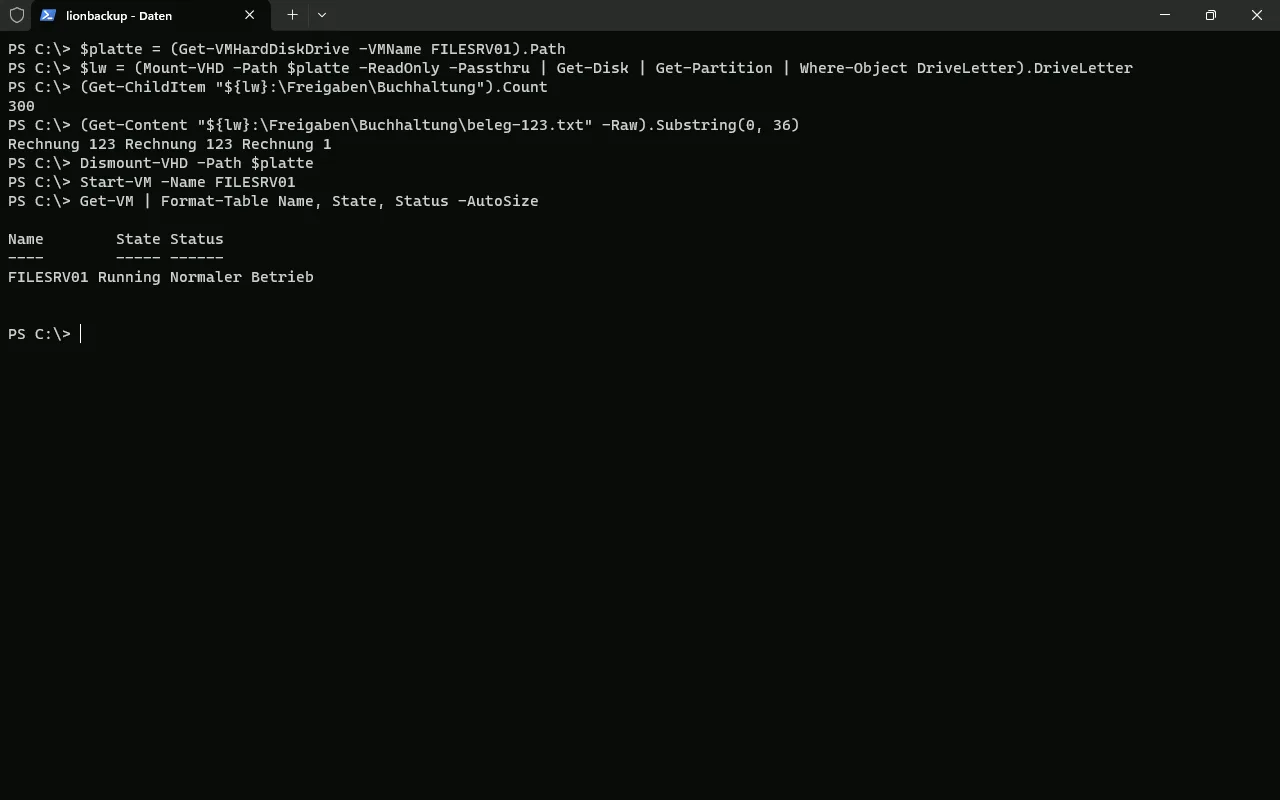
FILESRV01 läuft wieder im normalen Betrieb, im Hyper-V-Manager mit vollständiger Prüfpunkt-Kette. Erstellt wurde sie am 13.11.2026 um 17:30:44, also beim Import.
Was dieser Test zeigt und was nicht
- Die Test-VM hatte kein Gast-Betriebssystem. Hyper-V hat sie deshalb offline gesichert; eine Online-Sicherung mit echtem Gast haben wir noch nicht selbst geprüft.
- Der Import in Hyper-V ist ein PowerShell-Schritt und nicht Teil des lionbackup Wizard.
- Jede Sicherung ist eine Vollsicherung der ganzen VM, jede in der Liste lässt sich also für sich allein wiederherstellen.
- Die 2,1 Sekunden gelten nur für diese kleine Test-VM.
Testen Sie die Wiederherstellung regelmäßig. Das geht auch, ohne die Original-VM anzurühren: mit -GenerateNewId und einem anderen Zielpfad, wie im Beitrag Hyper-V-VMs sichern gezeigt.
Dürfen wir Sie unterstützen?
Wir machen den ersten Restore-Test gern gemeinsam mit Ihnen, an Ihrem Hyper-V-Host: kostenlos und per Videocall.