Installation und Konfiguration unter Windows 11 Professional
Veröffentlicht am 29. Juli 2026 · 10 Schritte · ← Blog
In zehn kurzen Schritten von null zum automatischen, Ende-zu-Ende-verschlüsselten Backup — jeder PowerShell-Befehl zum Kopieren.
Schritt 1: Registrierung
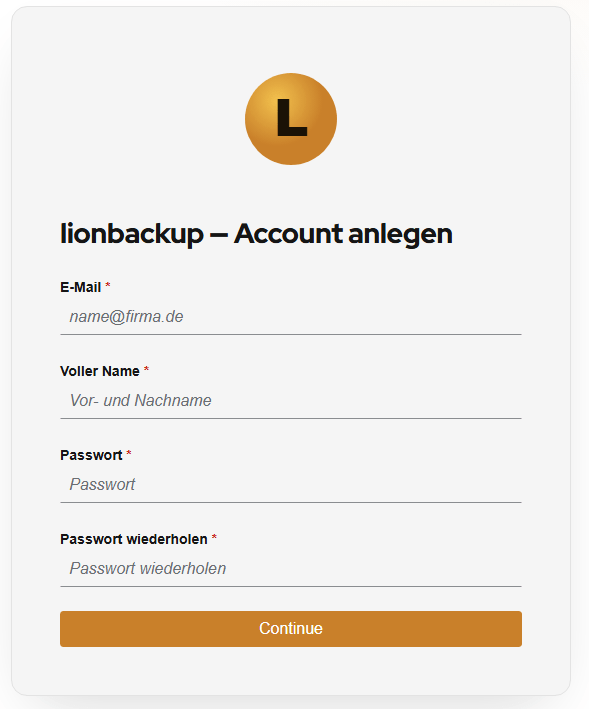
Registrieren Sie sich unter portal.lionbackup.cloud. Nach der E-Mail-Bestätigung und der verpflichtenden Zwei-Faktor-Einrichtung (TOTP) sind Sie startklar — keine Grundgebühr, abgerechnet wird rein nutzungsbasiert.
Schritt 2: Organisation und Projekt anlegen
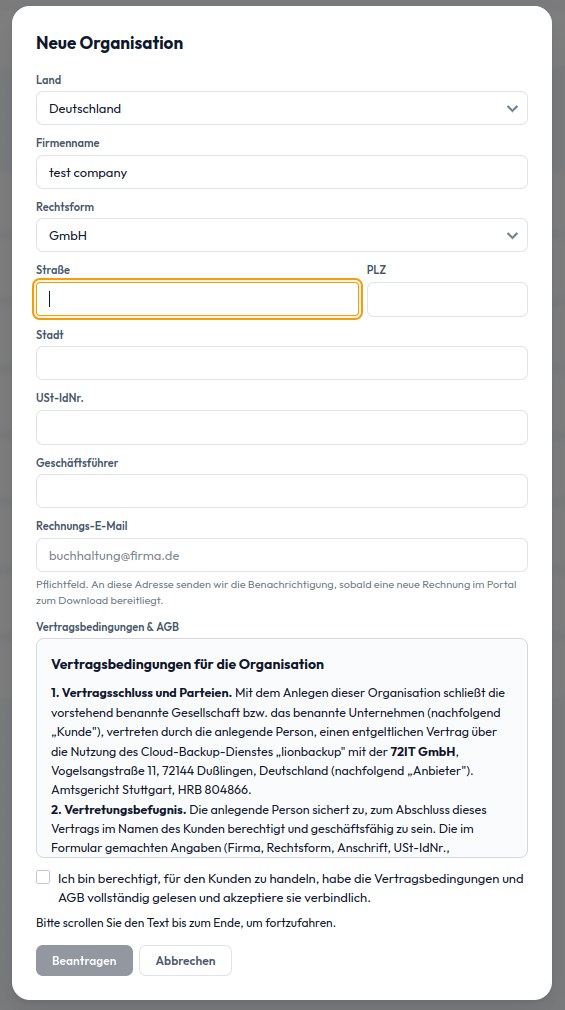
Im Portal legen Sie zuerst Ihre Organisation an (Firmendaten, für die Rechnung), danach ein Projekt — z. B. „Backup Büro“. Jedes Projekt hat eine eigene Projekt-UUID; die brauchen Sie in Schritt 7.
Schritt 3: Write-Token anlegen
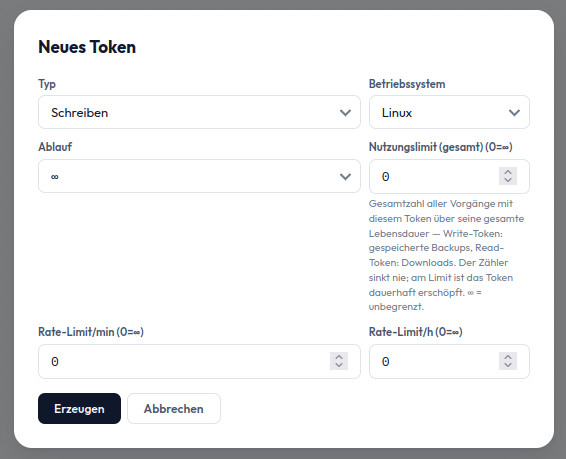
Im Projekt erzeugen Sie ein Write-Token. lionbackup trennt strikt: ein Write-Token kann nur sichern, niemals lesen oder wiederherstellen — selbst kompromittiert bleiben Ihre Backups unlesbar.
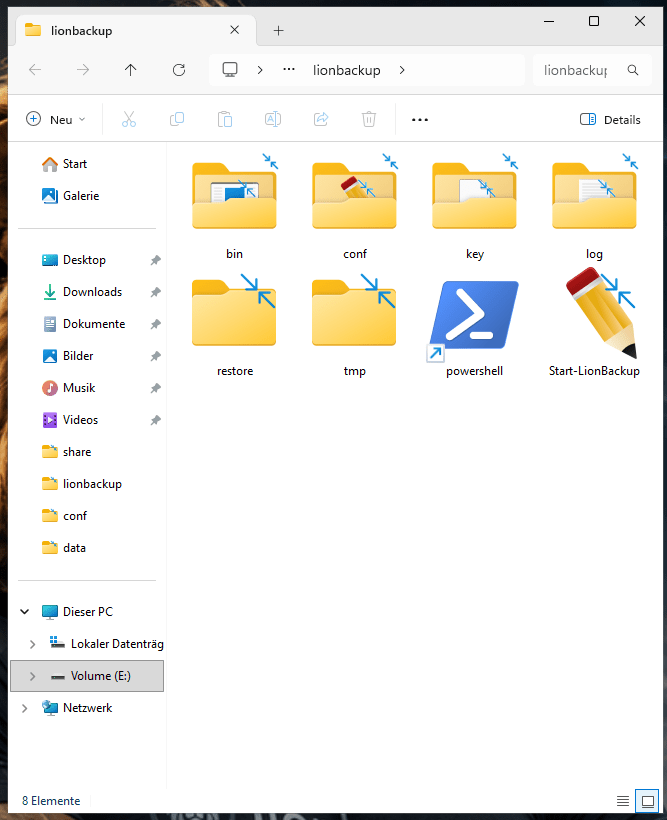
Schritt 4: Verzeichnisstruktur anlegen
Wir verwenden eine feste, aufgeräumte Struktur unter C:\lionbackup:
New-Item -ItemType Directory -Force -Path C:\lionbackup\bin,C:\lionbackup\conf,C:\lionbackup\key,C:\lionbackup\log,C:\lionbackup\tmp | Out-Null| Verzeichnis | Zweck | Größe | Empfohlenes Medium |
|---|---|---|---|
bin | das Client-Programm | ~10 MB | beliebig (interne Platte) |
conf | Konfigurationsdateien | < 1 MB | beliebig |
key | Schlüsselpaar | < 1 MB | beliebig — aber wegsichern! (Schritt 6) |
log | Protokolle | wenige MB | beliebig |
tmp | Arbeitsbereich: hier wird komprimiert + verschlüsselt | ≥ 1,2× Ihr größtes Backup | interne SSD/NVMe — je schneller, desto schneller das Backup. Kein USB-Stick, kein Netzlaufwerk |
Schritt 5: lionbackup-Client herunterladen
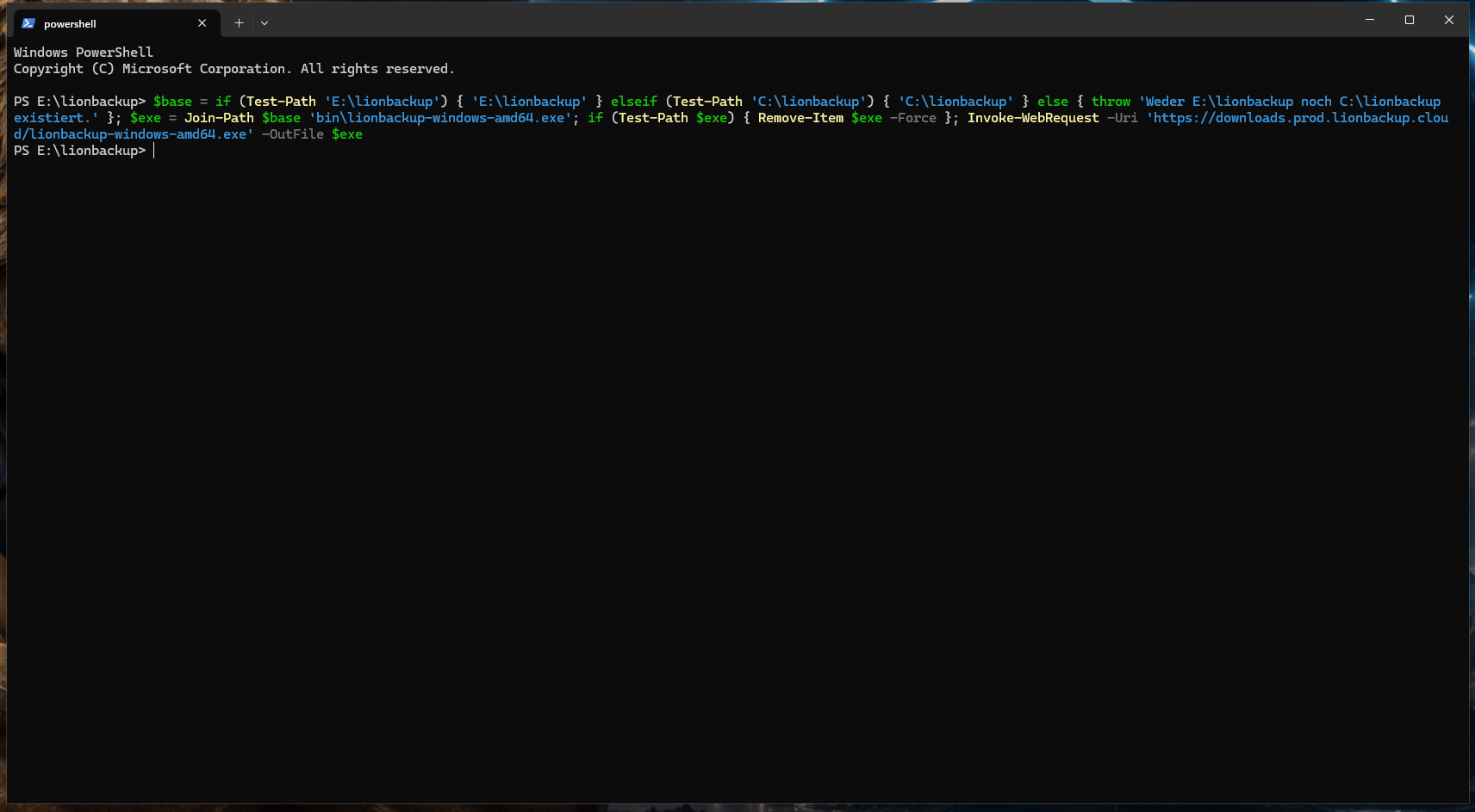
Den offiziellen Windows-Client laden Sie direkt von unserem Download-Server:
Invoke-WebRequest -Uri https://downloads.prod.lionbackup.cloud/lionbackup-windows-amd64.exe -OutFile C:\lionbackup\bin\lionbackup-client.exeDer Client ist quelloffen — Quellcode auf git.lionbackup.cloud.
Schritt 6: Schlüsselpaar generieren
Ihre Backups werden auf Ihrem Rechner verschlüsselt, bevor sie das Haus verlassen. Dafür einmalig ein Schlüsselpaar erzeugen:
C:\lionbackup\bin\lionbackup-client.exe --keygen --output C:\lionbackup\key\lionbackupEs entstehen zwei Dateien: lionbackup.pub (öffentlicher Schlüssel — verschlüsselt Ihre Backups) und lionbackup.key (privater Schlüssel).
lionbackup.key jetzt auf einen USB-Stick oder in einen Passwort-Manager und verwahren Sie ihn getrennt vom Rechner. Für das Backup wird er nicht gebraucht — aber ohne ihn ist kein Restore möglich. Auch wir können ihn nicht wiederherstellen: Ihre Schlüssel, Ihre Daten.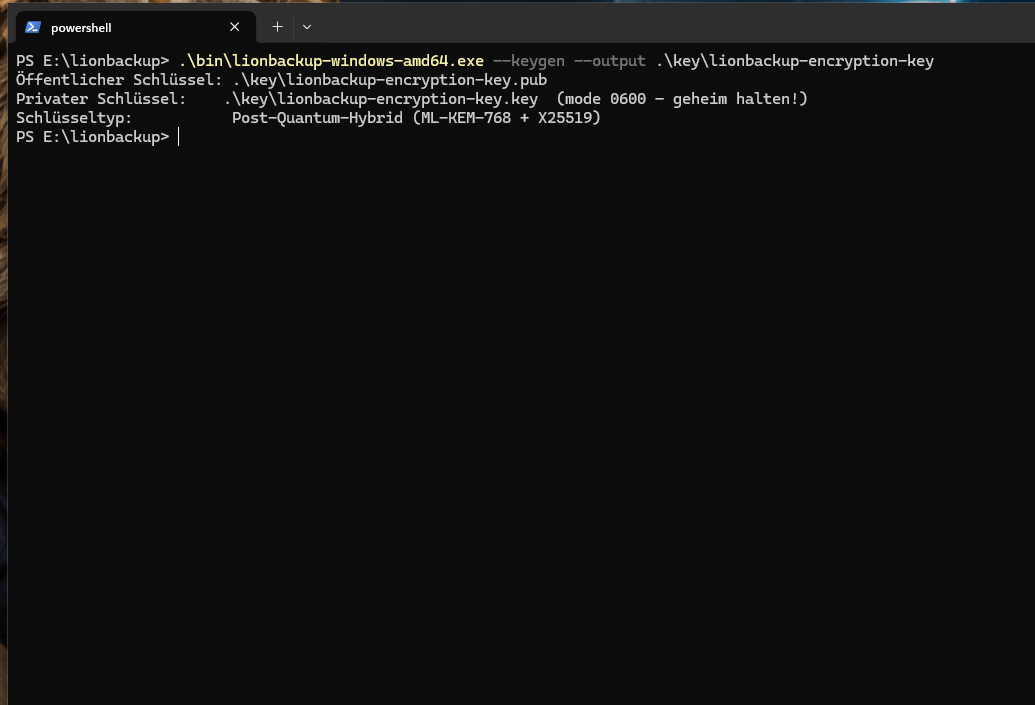
Schritt 7: Konfigurationsdatei anlegen
Legen Sie C:\lionbackup\conf\backup.yaml an (z. B. mit Notepad) und ersetzen Sie die drei Platzhalter. Wichtig: Alle Einstellungen stehen unter dem Wurzel-Schlüssel lionbackup:, jeweils zwei Leerzeichen eingerückt:
lionbackup:
  environment: prod
  storagezone: "IHRE-STORAGE-ZONE"
  project: "IHRE-PROJEKT-UUID"
  token: "IHR-WRITE-TOKEN"
  files:
    - C:\Users\IhrName\Documents
  encryption_keyfile: C:\lionbackup\key\lionbackup.pub
  tmp_directory: C:\lionbackup\tmp
  log_directory: C:\lionbackup\log
  compression_method: ZSTD
  compression_level: 6
  on_read_error: warn
  resume: true
require_https: true| Parameter | Bedeutung |
|---|---|
environment | Zielumgebung — für Kunden immer prod |
storagezone | Ihre Storage-Zone (im Portal sichtbar), z. B. de01-1 |
project | die Projekt-UUID aus Schritt 2 |
token | das Write-Token aus Schritt 3 |
files | zu sichernde Dateien/Verzeichnisse (je Zeile eines) |
encryption_keyfile | Pfad zum öffentlichen Schlüssel (.pub) aus Schritt 6 |
tmp_directory | Arbeitsbereich (Schritt 4 — groß + schnell) |
log_directory | Ablage der Protokolle |
compression_method | ZSTD (empfohlen), GZIP oder LZMA2 |
compression_level | 0–9; höher = kleiner, aber langsamer (6 = guter Kompromiss) |
on_read_error | warn (Standard): unlesbare Dateien überspringen + melden; abort: harter Abbruch |
resume | abgebrochene Uploads beim nächsten Lauf fortsetzen |
require_https | nur verschlüsselte Verbindungen (immer true) |
Schritt 8: Backup durchführen
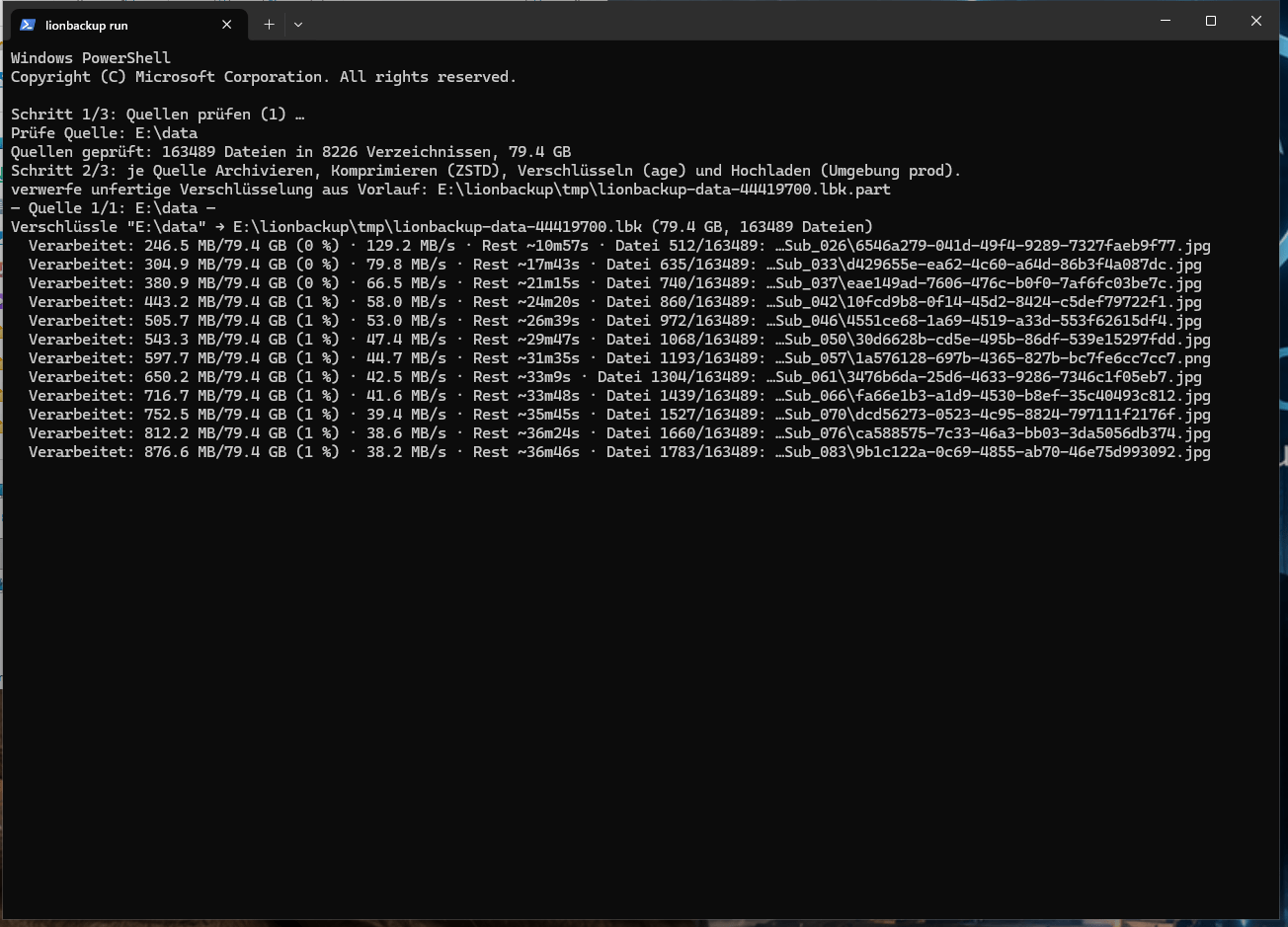
Der erste Lauf:
C:\lionbackup\bin\lionbackup-client.exe --config C:\lionbackup\conf\backup.yaml --progress-barDer Client erklärt jeden Schritt: „Schritt 1/3: Quellen prüfen“ (mit laufendem Zähler), „Schritt 2/3: Archivieren, Komprimieren, Verschlüsseln und Hochladen“ je Quelle, „Schritt 3/3: Fertig“. Windows-Sonderordner (z. B. die versteckten Junctions in Documents) überspringt er automatisch mit Hinweis.
Schritt 9: Optional: Desktop-Verknüpfung
Für den bequemen manuellen Start:
$s=(New-Object -ComObject WScript.Shell).CreateShortcut("$([Environment]::GetFolderPath('Desktop'))\lionbackup Backup.lnk");$s.TargetPath='C:\lionbackup\bin\lionbackup-client.exe';$s.Arguments='--config C:\lionbackup\conf\backup.yaml --progress-bar';$s.WorkingDirectory='C:\lionbackup';$s.Save()Schritt 10: Optional: Automatischer Zeitplan
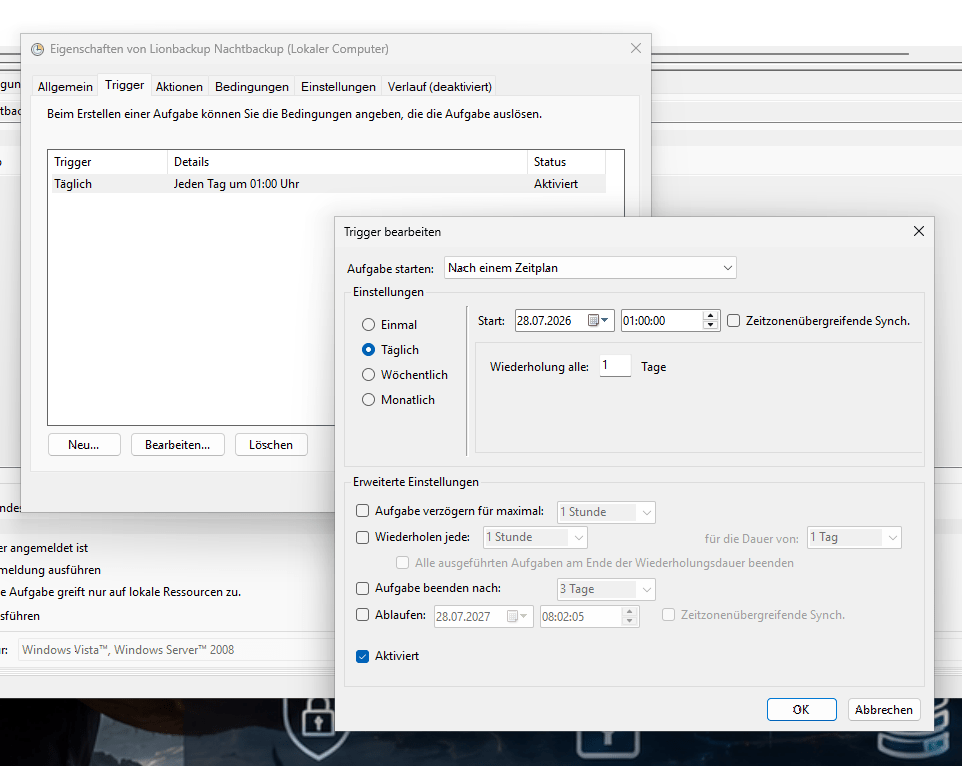
Automatisch sichern — wählen Sie Rhythmus und Uhrzeit, der Befehl unten passt sich sofort an (PowerShell als Administrator):
Register-ScheduledTask -TaskName "lionbackup Backup" -Action (New-ScheduledTaskAction -Execute 'C:\lionbackup\bin\lionbackup-client.exe' -Argument '--config C:\lionbackup\conf\backup.yaml') -Trigger (New-ScheduledTaskTrigger -Daily -At 20:00) -RunLevel Highest -Settings (New-ScheduledTaskSettingsSet -WakeToRun -AllowStartIfOnBatteries -DontStopIfGoingOnBatteries -StartWhenAvailable) -Description "Taegliches lionbackup-Backup"Fertig! Ihr Rechner sichert ab jetzt automatisch — Ende-zu-Ende-verschlüsselt in eine von Ihnen ausgewählte souveräne europäische Cloud. 🎉