

Der lionbackup Wizard auf dem Mac: beta-getestet
Der lionbackup Wizard läuft jetzt nativ auf dem Mac: einrichten, verschlüsselt sichern, nach Zeitplan sichern, wiederherstellen. Als Beta getestet haben wir ihn auf einem Mac mini mit M1-Chip unter macOS 27. Den Download geben wir frei, sobald ein Kunde ihn einsetzen möchte.
Veröffentlicht am 24. November 2026 · ← Blog
Auf dem Mac ist es derselbe Wizard wie unter Windows und Linux: dieselbe Übersicht, dieselben neun Schritte, darunter derselbe lionbackup-Client. Anders sind auf dem Mac zwei Dinge, der Zeitplan und der Schutz von Ordnern wie Dokumente oder Downloads. Um beide geht es hier, und um das, was noch fehlt.
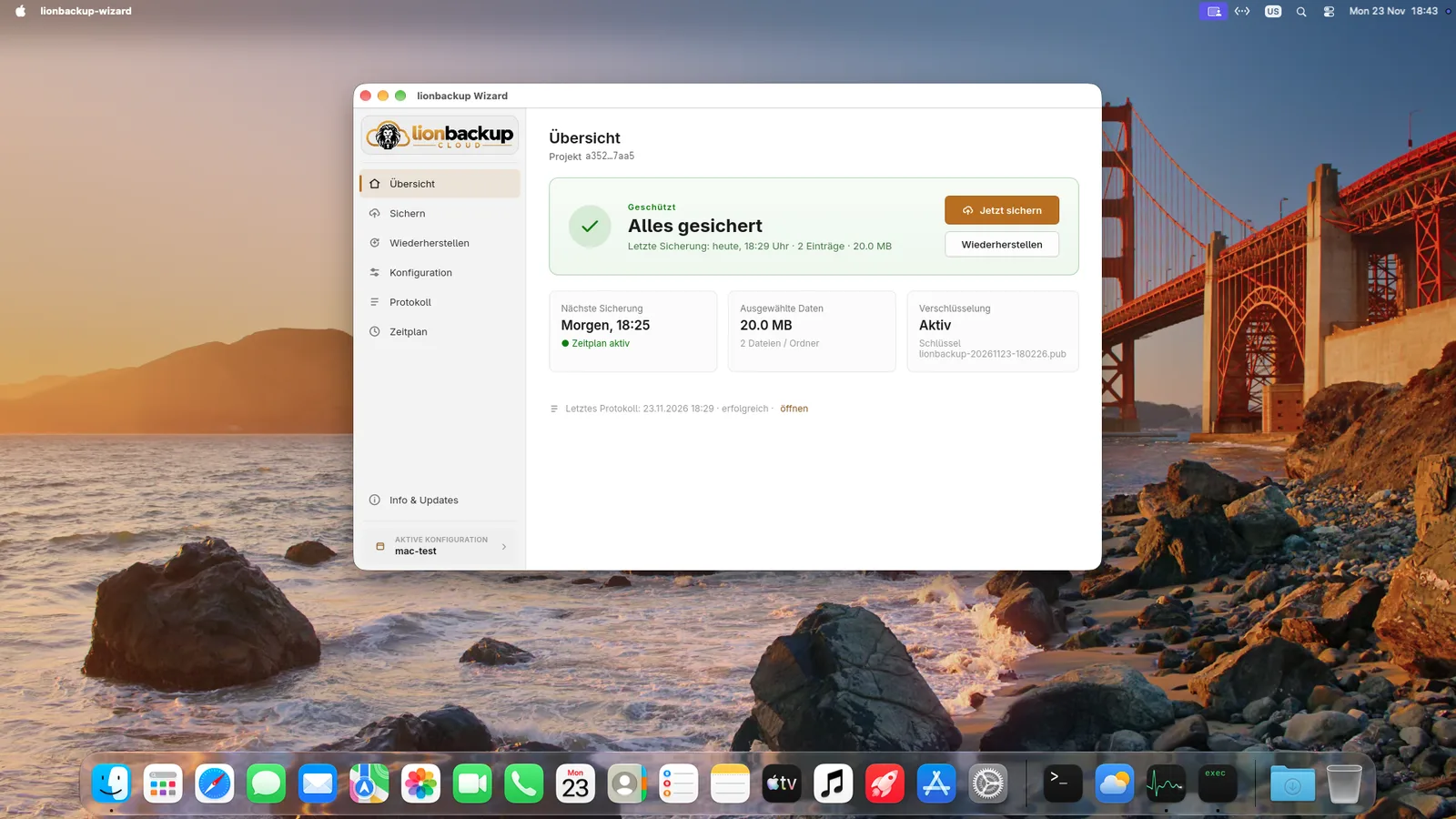
Neun Schritte bis zur ersten Sicherung
Der Assistent hat dieselben neun Schritte wie auf den anderen Systemen, von Willkommen bis Zusammenfassung. Unterwegs nimmt Ihnen der Wizard das Kleinteilige ab:
- Er lädt den lionbackup-Client herunter und prüft dessen SHA-256-Prüfsumme.
- Sie fügen das Token aus dem Portal ein, Projekt und Speicherzone ermittelt er selbst.
- Ihre Dateien und Ordner wählen Sie in den gewohnten Dialogen von macOS.
- Ein Kompressionstest in den Feineinstellungen empfiehlt das passende Verfahren.
Danach sichern Sie per Klick, stellen aus der Liste der Backups wieder her und finden Konfiguration, Protokoll sowie Info & Updates in der Seitenleiste.
Verschlüsselt, bevor etwas den Mac verlässt
Im Schritt Verschlüsselung erzeugt der Wizard Ihr Schlüsselpaar und bietet an, eine Kopie Ihres privaten Schlüssels zu sichern. Verschlüsselt wird Ende-zu-Ende auf dem Mac, mit dem Post-Quanten-Hybridverfahren aus ML-KEM-768 und X25519. Ihren Mac verlässt nur Chiffretext.
Der Zeitplan läuft über launchd
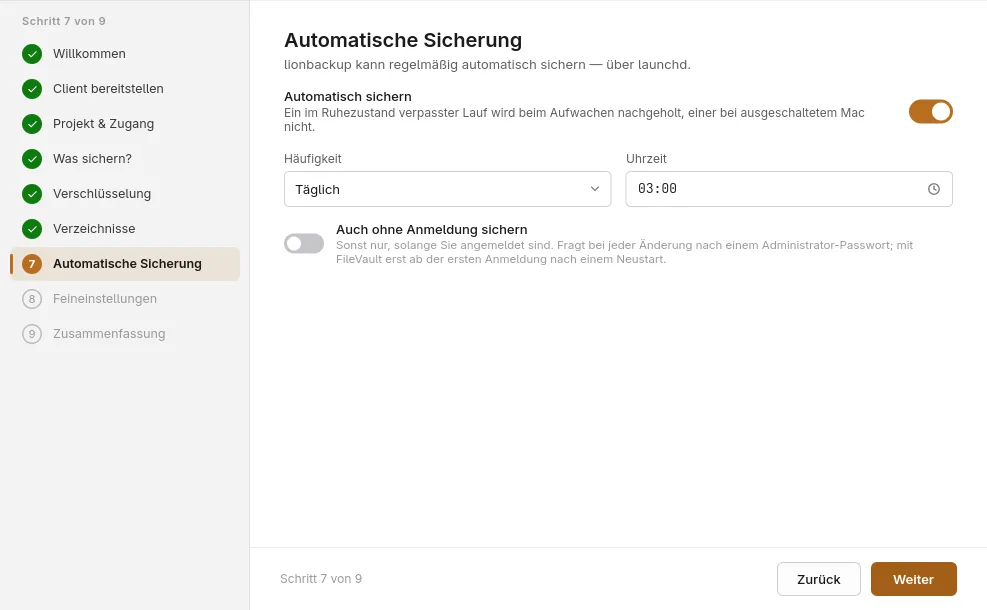
Für die automatische Sicherung richtet der Wizard einen Auftrag in launchd ein, dem Dienst, mit dem macOS selbst geplante Aufgaben startet. Offen lassen müssen Sie den Wizard dafür nicht.
- Standardmäßig, solange Sie angemeldet sind. Die Sicherung läuft unter Ihrem Benutzerkonto, während Sie am Mac angemeldet sind.
- Auf Wunsch auch ohne Anmeldung. Mit Auch ohne Anmeldung sichern läuft sie ab dem Start des Macs, weiterhin als Ihr Benutzer und nicht als root. Jede Änderung an diesem Schalter bestätigen Sie mit einem Administrator-Passwort. Mit FileVault beginnt das erst nach der ersten Anmeldung nach einem Neustart, weil macOS die Festplatte vorher nicht entsperrt.
- Verschlafen wird nachgeholt. Schläft Ihr Mac zur geplanten Zeit, sichert er beim Aufwachen. Einen Lauf, den er ausgeschaltet verpasst, holt er nicht nach.
- Täglich, wöchentlich oder monatlich. Monatlich auch am letzten oder vorletzten Tag des Monats.
Wie der Zeitplan unter Windows und Linux arbeitet, steht in 03:00 Uhr, und niemand muss wach sein.
Wenn macOS um Erlaubnis fragt
Dokumente, Schreibtisch, Downloads, iCloud Drive und externe Laufwerke schützt macOS besonders. Bevor ein Programm dort lesen darf, fragt macOS einmal nach, für jeden Ordner und jede Version des Clients. Um 03:00 Uhr sitzen Sie aber kaum am Mac, um zu antworten.
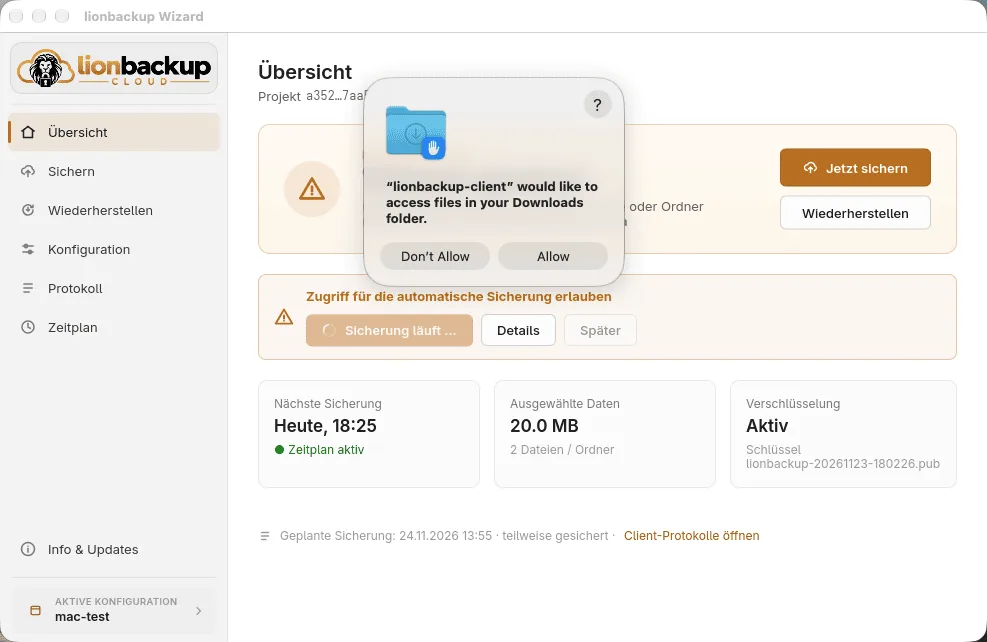
Deshalb zeigt der Wizard in der Übersicht den Hinweis Zugriff für die automatische Sicherung erlauben. Mit Jetzt über den Zeitplan sichern läuft die Sicherung einmal über den Zeitplan, während Sie am Mac sitzen, und Sie antworten mit Erlauben. Nach einem Update des Clients fragt macOS erneut, und der Hinweis erscheint wieder.
Und wenn Sie nicht erlauben?
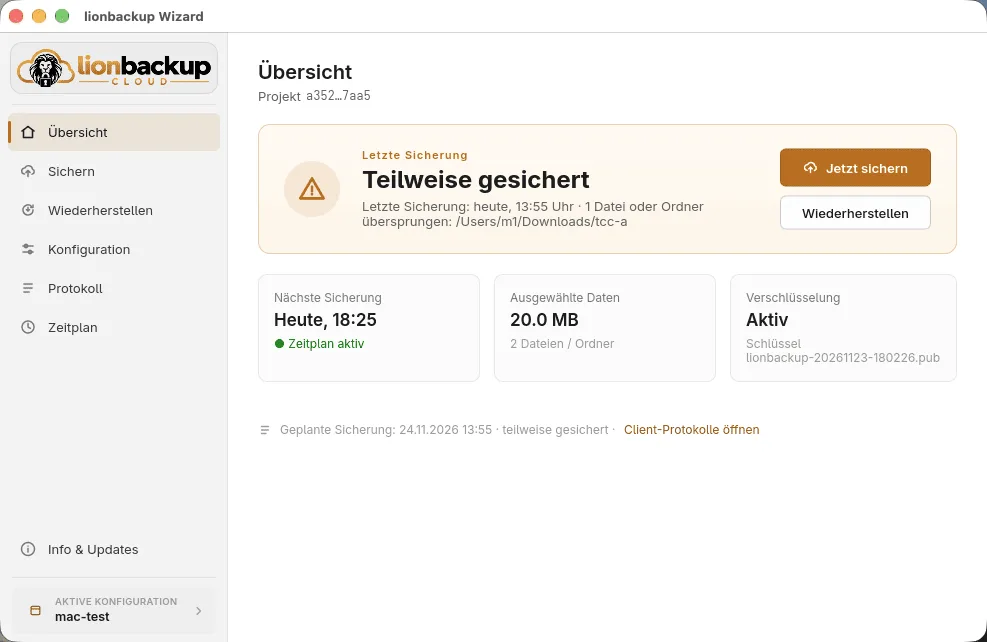
Dann überspringt der Client diesen Ordner und sichert alles andere. Statt einer gescheiterten Sicherung zeigt die Übersicht Teilweise gesichert und nennt den Ordner, der fehlt.
Wiederherstellen samt Finder-Tags
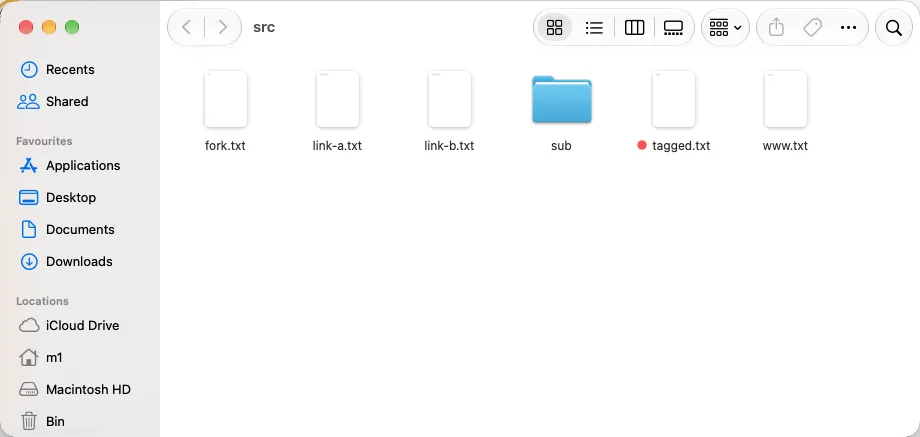
Sie wählen wie gewohnt ein Backup aus der Liste. Mit den Dateien kommen ihre Finder-Tags und anderen erweiterten Attribute zurück, dazu Hardlinks, Änderungszeiten und Zugriffsrechte. Stellen Sie als root wieder her, stimmen auch Eigentümer und Gruppe.
Was noch fehlt
Zwei Dinge merken Sie beim ersten Start:
- Noch nicht von Apple notarisiert. Den ersten Start erlauben Sie deshalb unter Systemeinstellungen → Datenschutz & Sicherheit mit Dennoch öffnen.
- Noch kein App-Bundle. Im Dock erscheint ein allgemeines Programmsymbol.
Verfügbarkeit
Den lionbackup-Client für die Kommandozeile gibt es für den Mac schon heute als Beta. Wählen Sie beim Erstellen eines Tokens im Portal macOS (Beta) als Betriebssystem, dann zeigt Ihnen das Portal die Befehle zum Herunterladen, Prüfen und Einrichten.
Den Wizard für den Mac veröffentlichen wir, sobald ein Kunde ihn einsetzen möchte. Einen öffentlichen Download gibt es bis dahin nicht.