Restore mit lionbackup
Veröffentlicht am 29. Juli 2026 · 7 Schritte · ← Blog
Sieben Schritte von der leeren Maschine zur wiederhergestellten Verzeichnisstruktur — mit strikter Lese-/Schreib-Token-Trennung und Ihrem privaten Schlüssel.
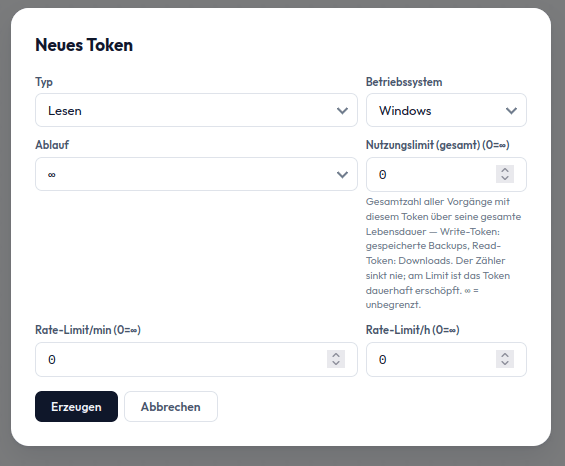
Schritt 1: Read-Token anlegen im Portal
Für die Wiederherstellung brauchen Sie ein Read-Token — im selben Projekt erzeugt wie das Write-Token. Die strikte Trennung ist Absicht: der tägliche Backup-Rechner besitzt nur das Write-Token und kann nichts auslesen; das Read-Token generieren Sie erst dann, wenn es benötigt wird.
Schritt 2: Verzeichnisstruktur anlegen
Auf dem Wiederherstellungs-Rechner dieselbe Struktur wie bei der Installation:
New-Item -ItemType Directory -Force -Path C:\lionbackup\bin,C:\lionbackup\conf,C:\lionbackup\key,C:\lionbackup\log,C:\lionbackup\tmp | Out-Null| Verzeichnis | Zweck | Größe | Empfohlenes Medium |
|---|---|---|---|
bin | das Client-Programm | ~10 MB | beliebig (interne Platte) |
conf | Konfigurationsdateien | < 1 MB | beliebig |
key | bleibt leer — der private Schlüssel kommt vom Stick (Schritt 5) | — | — |
log | Protokolle | wenige MB | beliebig |
tmp | Arbeitsbereich: hier wird komprimiert + verschlüsselt | ≥ 1,2× Ihr größtes Backup | interne SSD/NVMe — je schneller, desto schneller das Backup. Kein USB-Stick, kein Netzlaufwerk |
Schritt 3: lionbackup-Client herunterladen
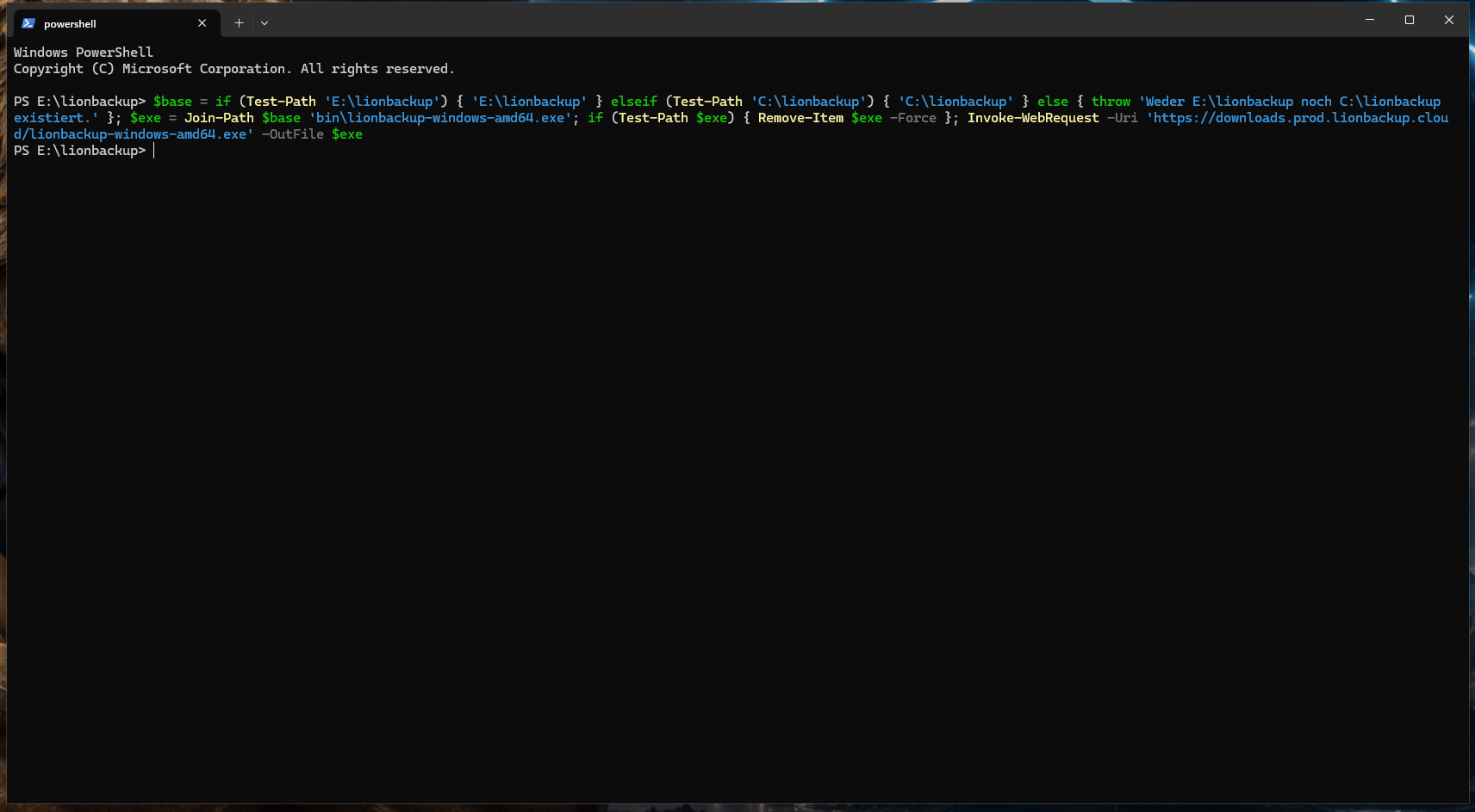
Client noch nicht installiert? Auf einer frischen Maschine laden Sie den offiziellen Windows-Client direkt von unserem Download-Server:
Invoke-WebRequest -Uri https://downloads.prod.lionbackup.cloud/lionbackup-windows-amd64.exe -OutFile C:\lionbackup\bin\lionbackup-client.exeBereits installiert (z. B. Restore auf dem Backup-Rechner selbst)? Dann direkt weiter zu Schritt 4. Details zur Einrichtung in der Installations-Anleitung.
Schritt 4: Restore-Konfiguration anlegen
Legen Sie C:\lionbackup\conf\restore.yaml an:
lionbackup:
  environment: prod
  storagezone: "IHRE-STORAGE-ZONE"
  project: "IHRE-PROJEKT-UUID"
  token: "IHR-READ-TOKEN"
  tmp_directory: C:\lionbackup\tmp
  log_directory: C:\lionbackup\log
require_https: true| Parameter | Bedeutung |
|---|---|
environment / storagezone / project | wie beim Backup — dasselbe Projekt |
token | das Read-Token aus Schritt 1 |
tmp_directory | Zwischenablage für den Download — groß + schnell |
log_directory | Protokolle |
require_https | immer true |
Eine files:-Liste braucht die Restore-Konfiguration nicht.
Schritt 5: Privaten Schlüssel bereitlegen
Stecken Sie den USB-Stick mit Ihrer lionbackup.key an (bei der Installation weggesichert). Der Schlüssel kann direkt vom Stick verwendet werden.
Schritt 6: Backups auflisten
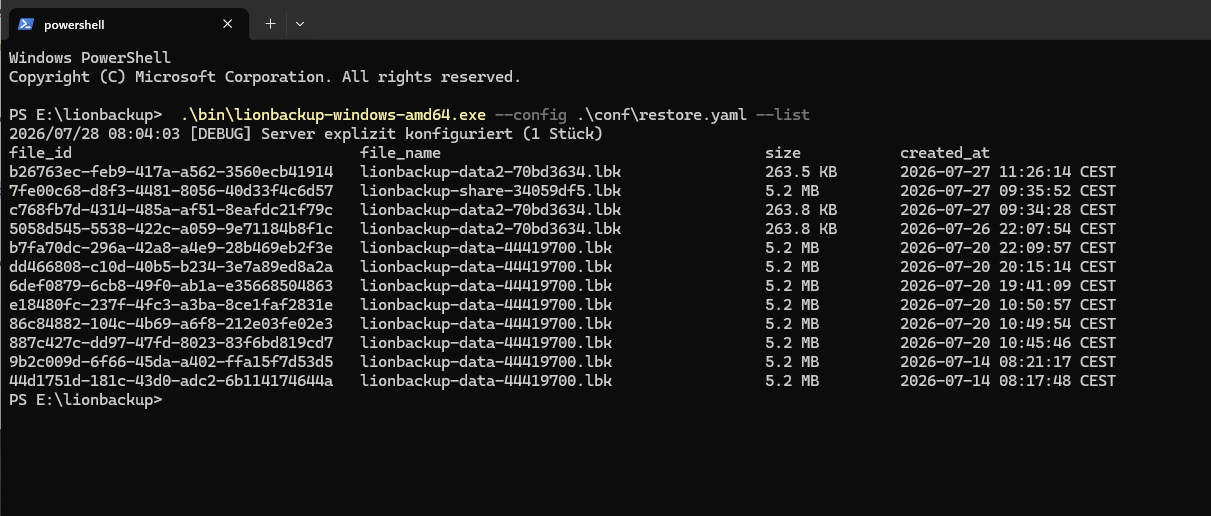
Welche Sicherungen liegen vor?
C:\lionbackup\bin\lionbackup-client.exe --config C:\lionbackup\conf\restore.yaml --listDie Ausgabe zeigt je Backup die file_id, Name, Größe und Zeitpunkt. Notieren Sie die file_id des gewünschten Stands.
Schritt 7: Backup herunterladen und entschlüsseln
Restore in ein Zielverzeichnis (USB-Stick hier als Laufwerk E:):
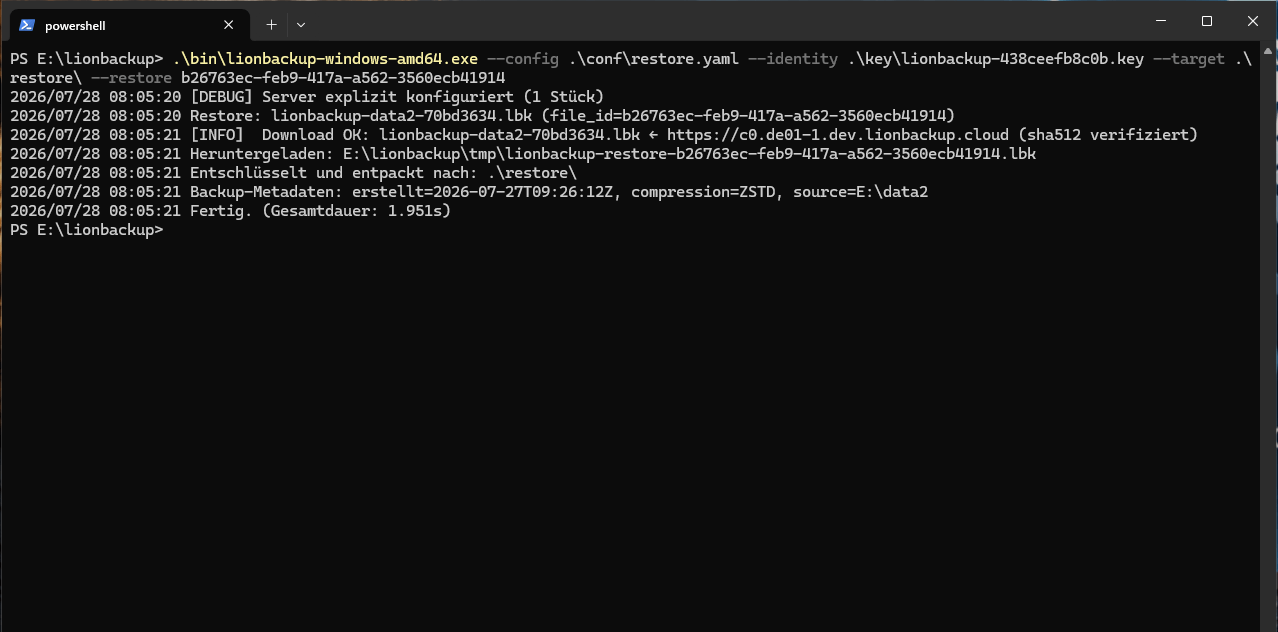
C:\lionbackup\bin\lionbackup-client.exe --config C:\lionbackup\conf\restore.yaml --restore IHRE-FILE-ID --identity E:\lionbackup.key --target C:\lionbackup\tmp\restore --progress-barDer Client lädt herunter, prüft die Integrität, entschlüsselt und entpackt nach C:\lionbackup\tmp\restore — dort liegt Ihre Verzeichnisstruktur exakt wie gesichert. Fertig. 🎉